ขั้นตอนที่ 3 ติดตั้ง Hermes agent ใน Ubuntu
- ไปที่เว็บไซต์ของ Hermes agent ที่นี่ https://hermes-agent.nousresearch.com/

- คลิก copy คำสั่ง ตามภาพ

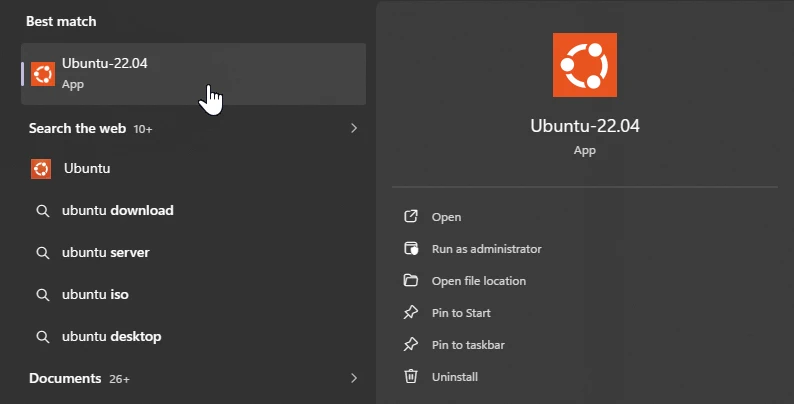
- เปิดระบบ Ubuntu ที่เราเพิ่งติดตั้ง โดยคลิกที่ไอค่อนจากเมนู Start ของวินโดวส์
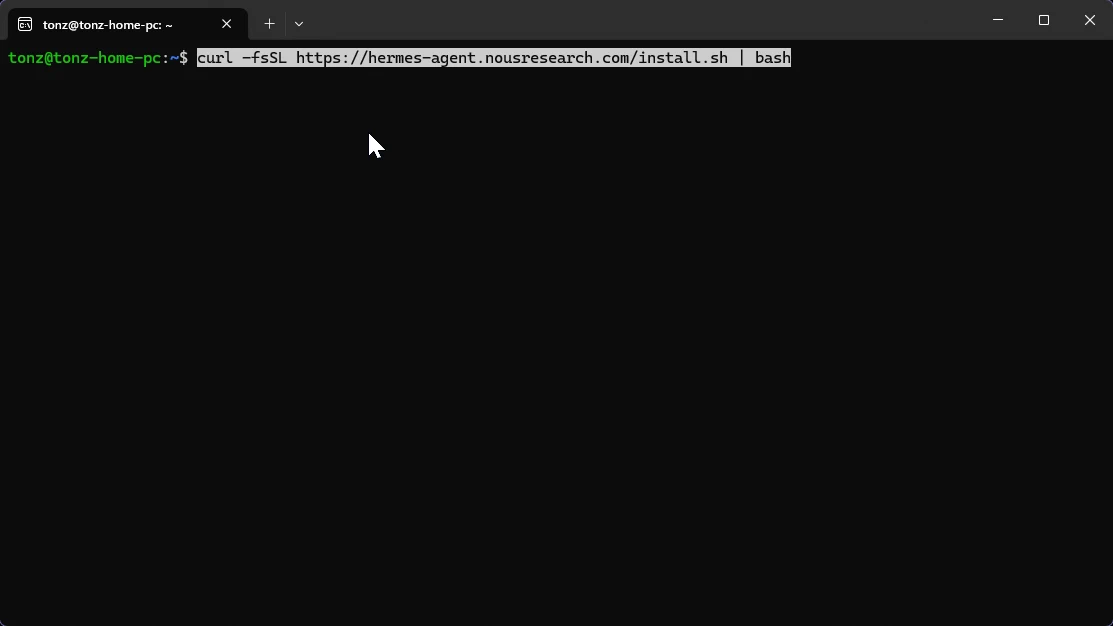
- จากนั้นแปะคำสั่งที่ copy มา โดยการคลิกขวาที่เมาส์ แล้วกด Enter
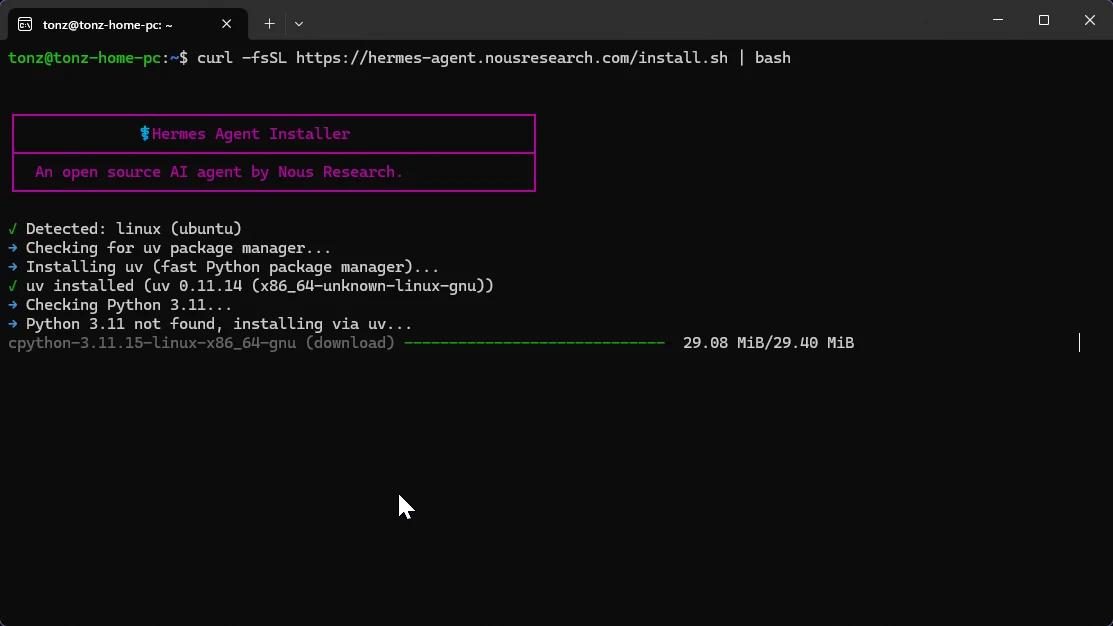
- ระบบจะเริ่มติดตั้ง Hermes
- จังหวะนี้ จะมีคำถามให้ยืนยันติดตั้งแพ็กเกจ ให้เราตอบ Y แล้วใส่รหัสผ่านของเรา
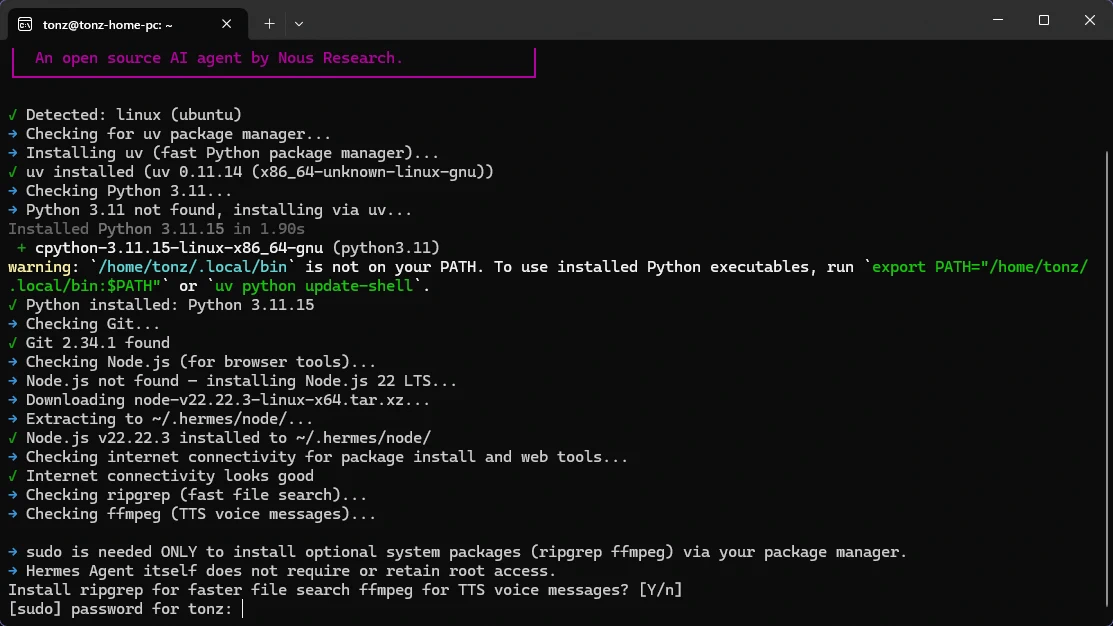
- รอให้ระบบติดตั้งต่อไป ช่วงเวลานี้จะนานหน่อย ขึ้นอยู่กับว่าเน็ตเร็วและเครื่องแรงแค่ไหนครับ เพราะมันจะดาวน์โหลดแพ็กเกจต่างๆ มาติดตั้งเยอะอยู่
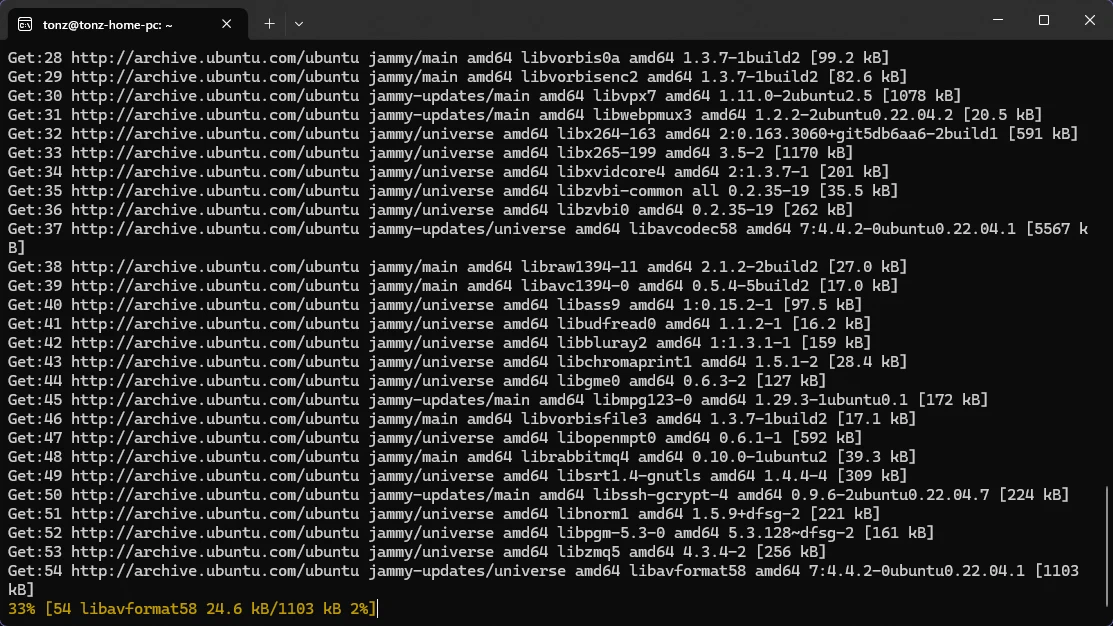
- มาจนถึงหน้าต่างนี้ ให้เลือกที่ Quick setup (ใช้ปุ่มลูกศรขึ้น/ลงในการเลือก และใช้ปุ่ม Enter เพื่อยืนยัน)
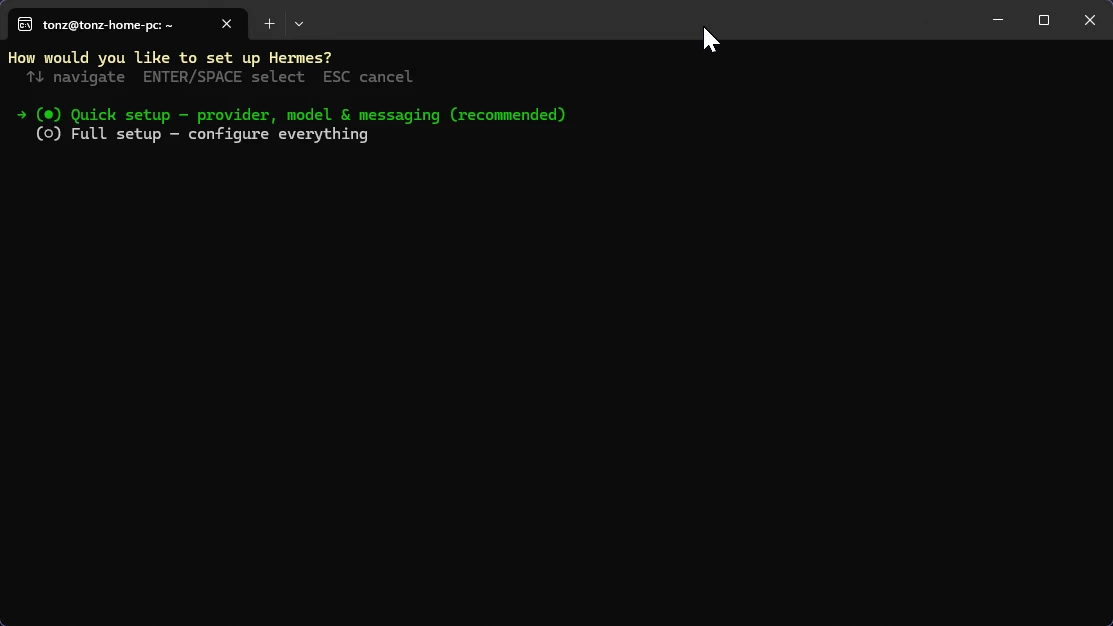
- อันดับแรกเลือกโมเดล AI ที่เราเตรียมไว้แล้ว โดยการเลือกไปที่ LM Studio
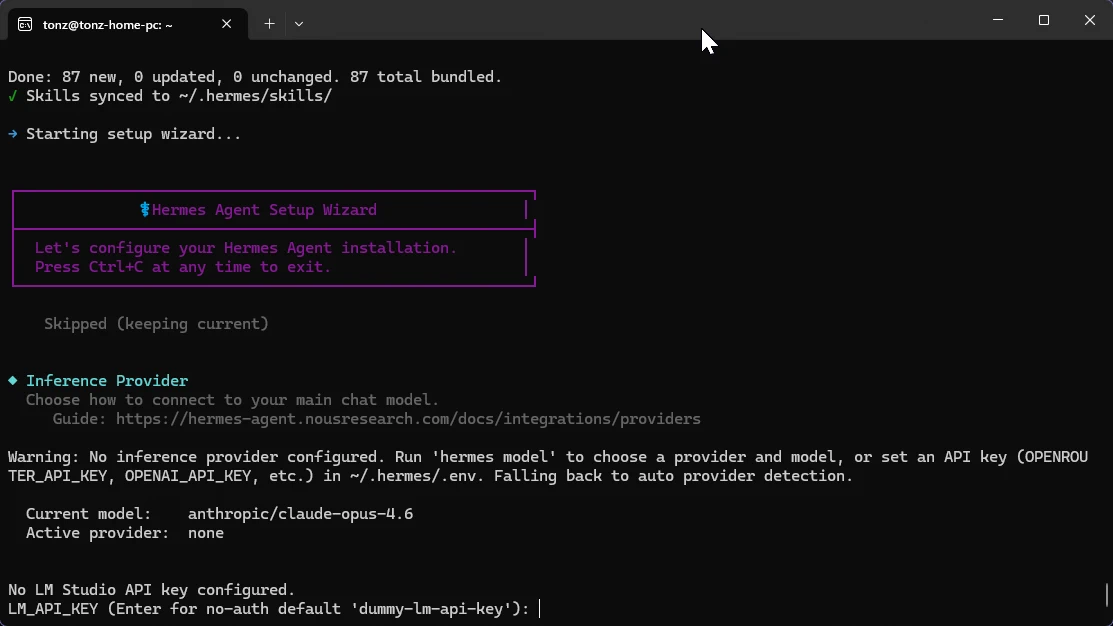
- แปะ api key ที่เราสร้างจาก LM Studio มาใส่ตรงนี้ (ctrl + c มาจากวินโดวส์ แล้วคลิกขวาที่ Terminal มันจะไม่แสดงให้เห็นนะครับ เป็นปกติ)
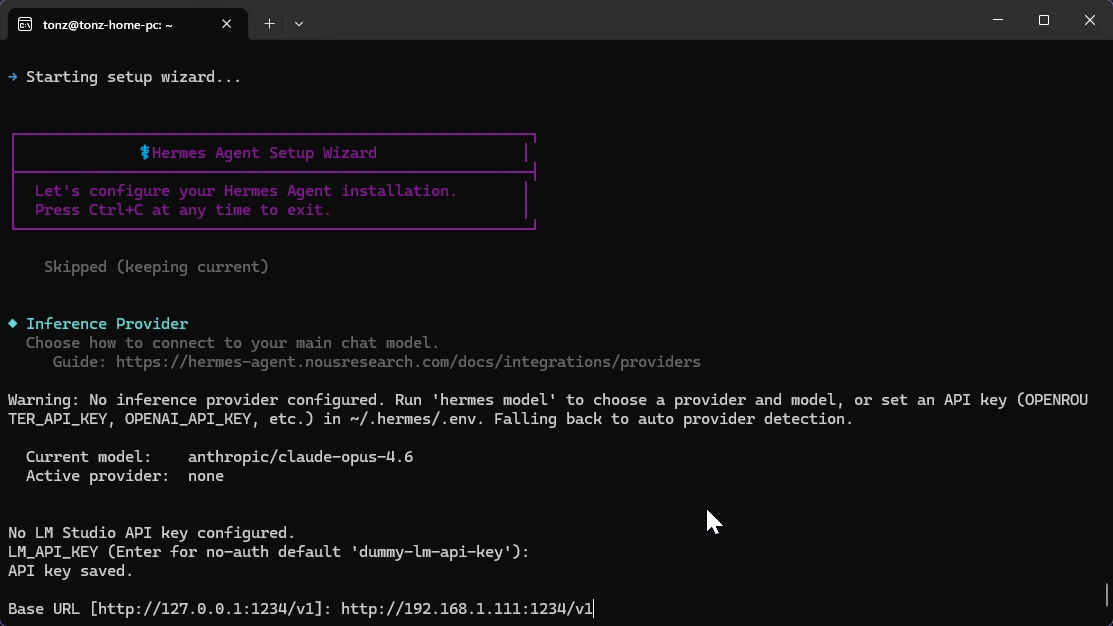
- ข้อนี้ ให้ใส่ไอพีของเครื่องเรา แทน ตัวเลข 127.0.0.1 อย่างของผมคือ 192.168.1.111 ก็จะพิมพ์เป็น http://192.168.1.111:1234/v1 เป็นต้น
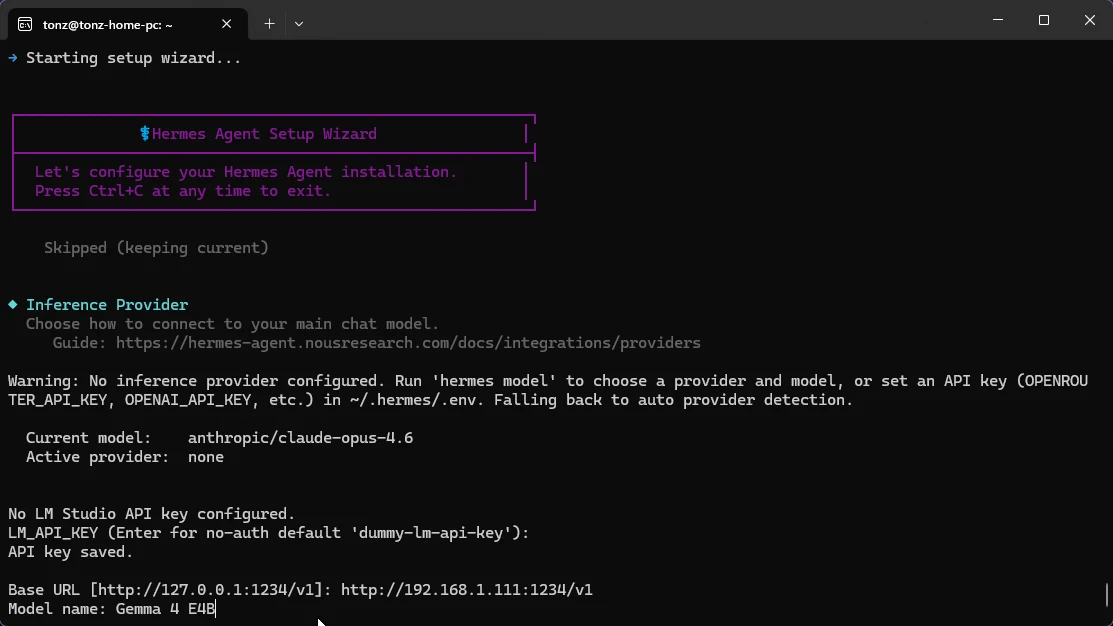
- Model Name ให้พิมพ์ชื่อโมเดลที่เราใช้ อย่างของผมคือ Gemma 4 E4B
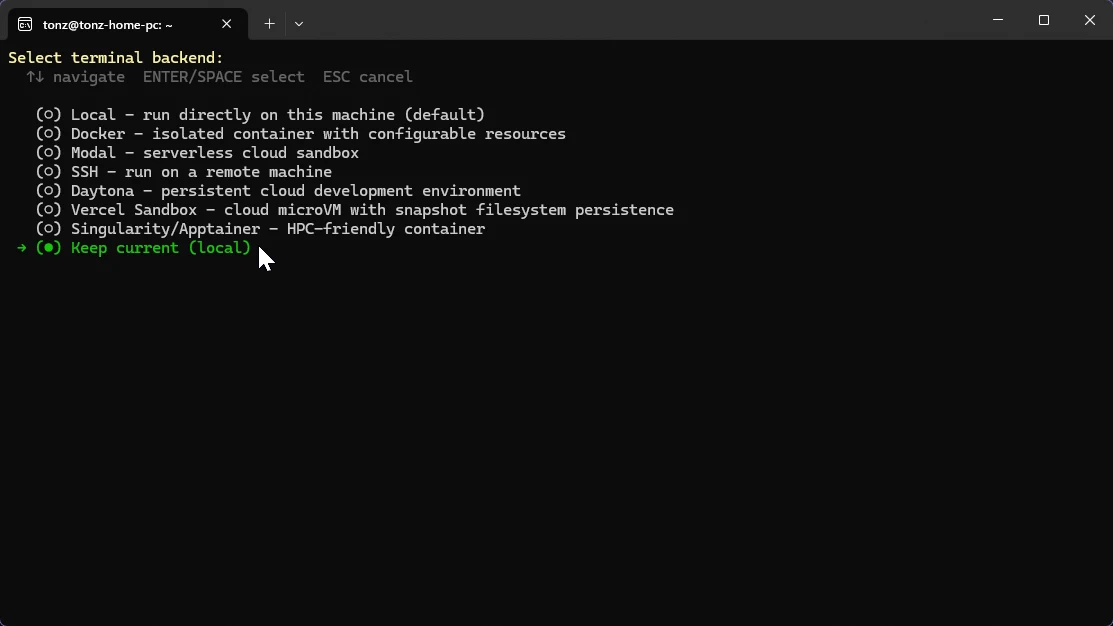
- ข้อนี้ เลือก Keep current
- เลือก Skip ข้อนี้ไปก่อน (เอาไว้จะมาต่อเป็นอีกหนึ่งเรื่องต่างหาก สำหรับการเชื่อมกับ telegram หรือ line)
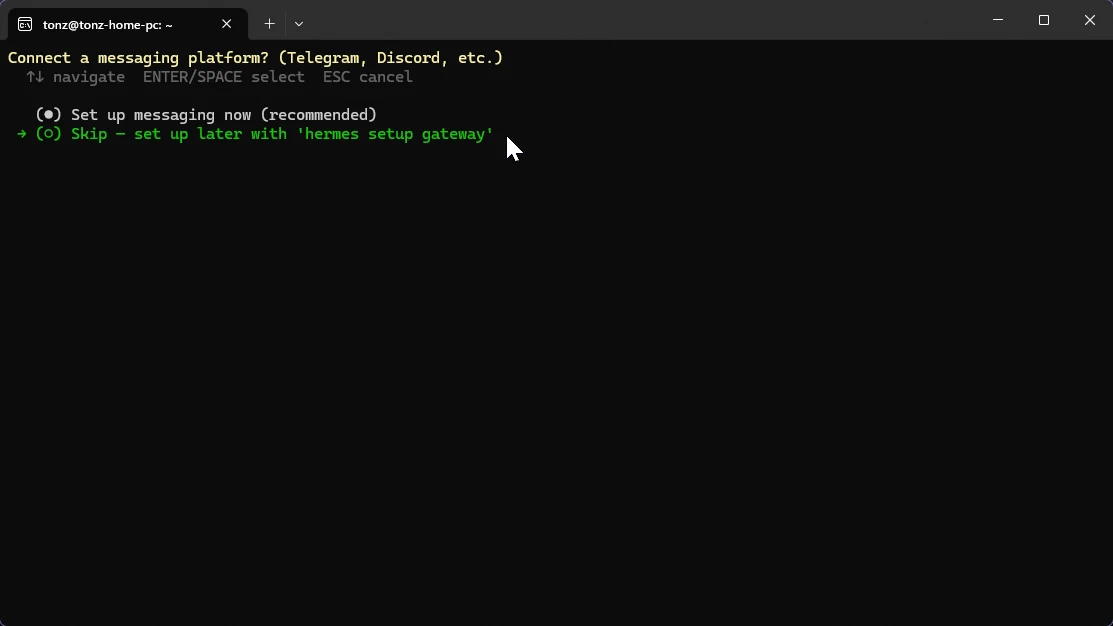
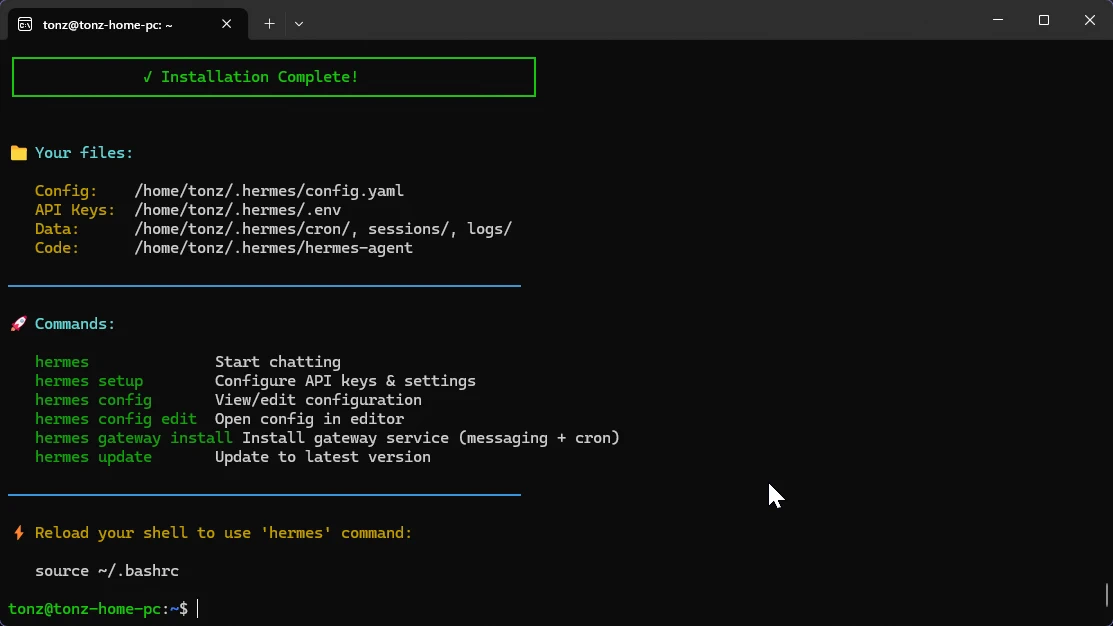
- ถ้าขึ้นตามภาพนี้ ก็แสดงว่าเราติดตั้ง Hermes Agent เรียบร้อยแล้วครับ