

วงการ AI ตอนนี้เรียกได้ว่าพัฒนาก้าวกระโดดกันเป็นรายวันเลยทีเดียว จากเดิมที่ AI อาจมีแค่ไว้แชทถามตอบ แต่ตอนนี้ เราสามารถใช้ AI ทำงานกับเครื่องพีซีแทนเราได้เหมือนพนักงานตัวเป็นๆ 1 คนแล้ว ด้วยสิ่งที่เรียกว่า AI agent ครับ
AI Agent จะทำงานได้ดีมากน้อยแค่ไหน ก็ขึ้นอยู่กับสมอง ซึ่งก็คือ LLM model อย่างที่เราน่าจะคุ้นหูกันบ้าง ก็อย่างเช่น Opus, GPT หรือ Gemini เป็นต้น ซึ่งปกติถ้าเราต้องการใช้สมองพวกนี้กับ AI Agent ของเรา ต้องเชื่อมกันผ่าน API เท่านั้น และแน่นอนว่าต้องเสียเงิน subscription กันเป็นรายเดือนครับ
แต่วันนี้ผมจะมาบอกว่า เราสามารถใช้ AI Agent บนวินโดวส์ได้แบบฟรีๆ โดยไม่จำเป็นต้องเสียเงินครับ แต่แน่นอนว่าของฟรีก็ย่อมมีข้อจำกัด หลักๆ ก็คือ performance ของเครื่องเรา จะมีผลต่อการทำงานของ AI ว่ามันจะคิดช้า คิดเร็วแค่ไหน ดังนั้น ต้องบอกก่อนว่า ถ้าเพื่อนๆ เหมือนผม ที่ไม่ใช่สาย AI แนวเขียนโค้ดหรือทำโปรแกรมซับซ้อน บทความนี้เหมาะกับเพื่อนๆ ครับ
ส่วนประกอบการติดตั้ง AI Agent บนวินโดวส์
- Windows 11 Home หรือ Pro ก็ได้ อัพเดตล่าสุด
- โปรแกรม LM Studio
- เตรียมพื้นที่การติดตั้งประมาณ 10-12 GB (ถ้าโหลดโมเดลมากกว่า 1 ตัว ก็เผื่อไปอีก)
สเปกพีซีที่ใช้
- CPU Core i5-12400F (2.5GHz)
- RAM 32GB DDR5
- AMD Radeon RX 7900 XTX (24GB)
- SSD M.2 2TB NVMe
การติดตั้ง AI Agent บนวินโดวส์ ทั้งหมดจะมี 3 ขั้นตอนดังนี้
- ติดตั้ง LM Studio และ โหลดโมเดล AI
- ติดตั้ง Ubuntu บนวินโดวส์ ผ่าน WSL (Windows Subsystem for Linux)
- ติดตั้ง Hermes agent ใน Ubuntu
ขั้นตอนที่ 1 ติดตั้ง LM Studio และโหลดโมเดล AI
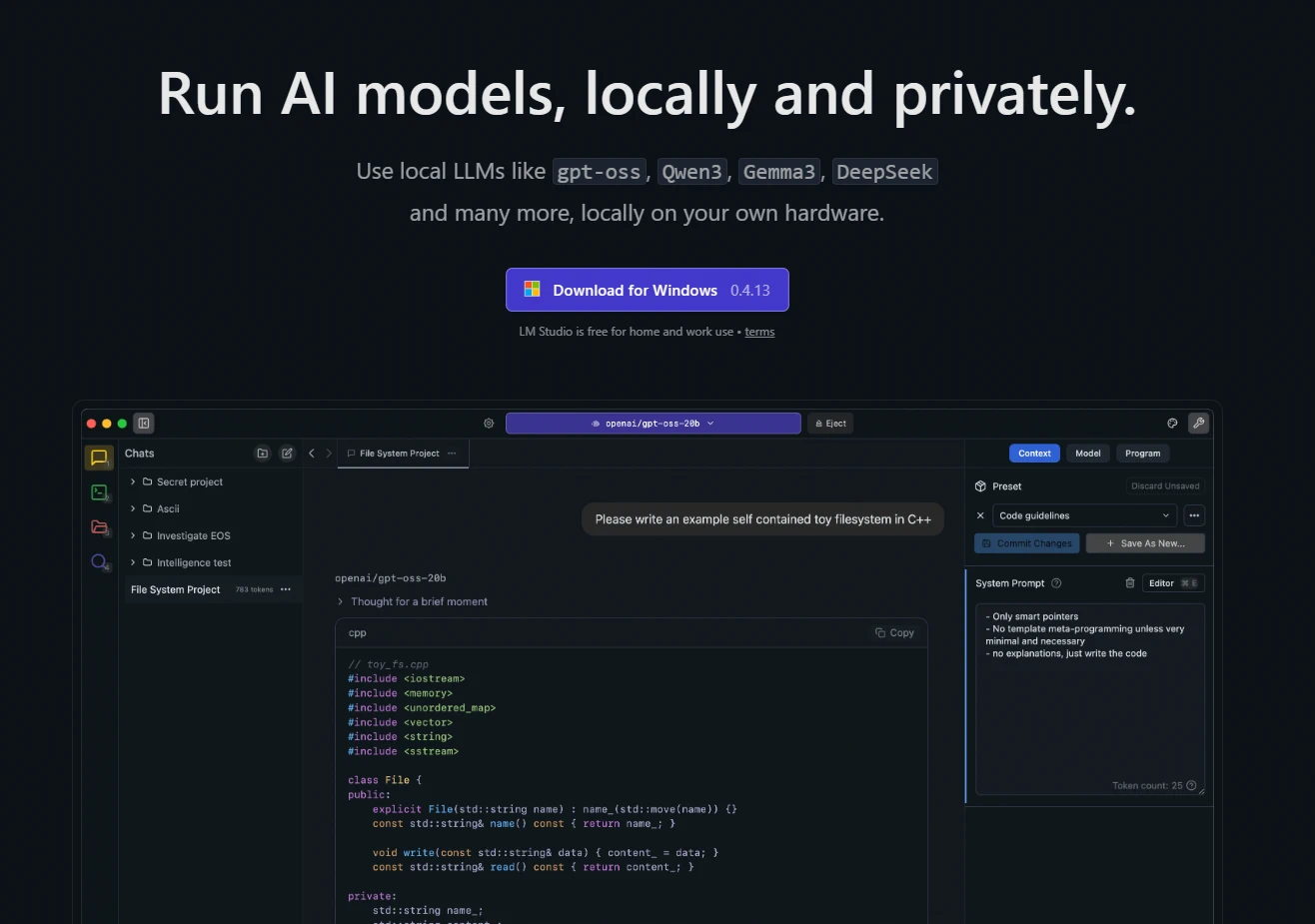
- โหลดโปรแกรม LM Studio ได้ที่เว็บ https://lmstudio.ai/ จะได้ไฟล์ .exe มา ก็ติดตั้งให้เรียบร้อย
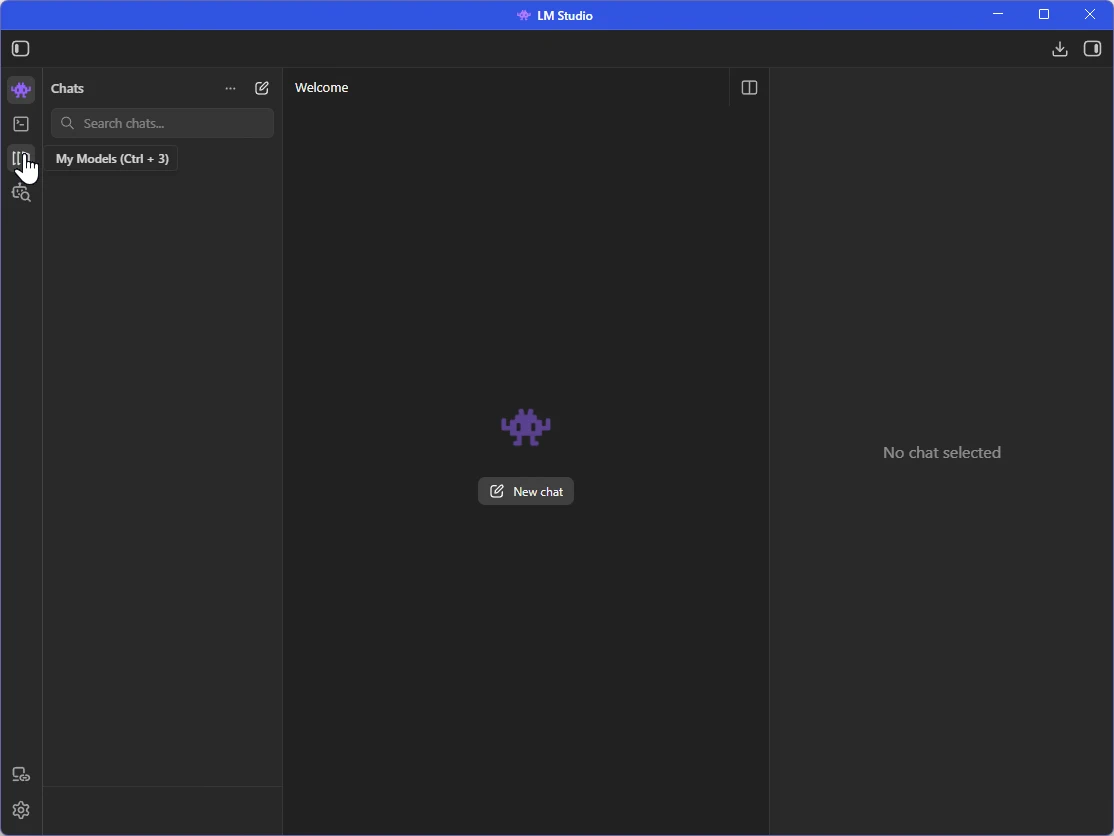
- ติดตั้งเสร็จแล้ว ก็เปิดโปรแกรมขึ้นมาได้เลย จากนั้นคลิกที่เมนู my models ตามภาพ
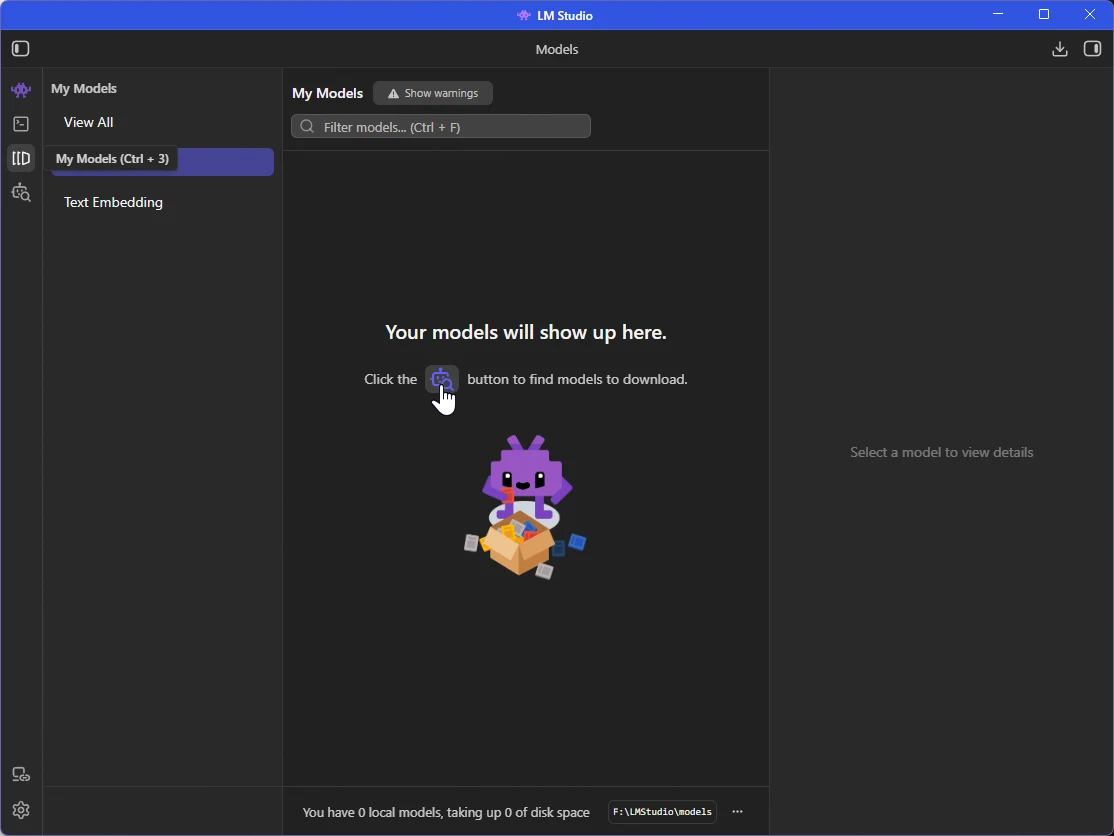
- คลิกที่ไอคอนตามภาพ เพื่อแสดงโมเดลทั้งหมดที่สามารถเอามาใช้ได้ฟรีๆ
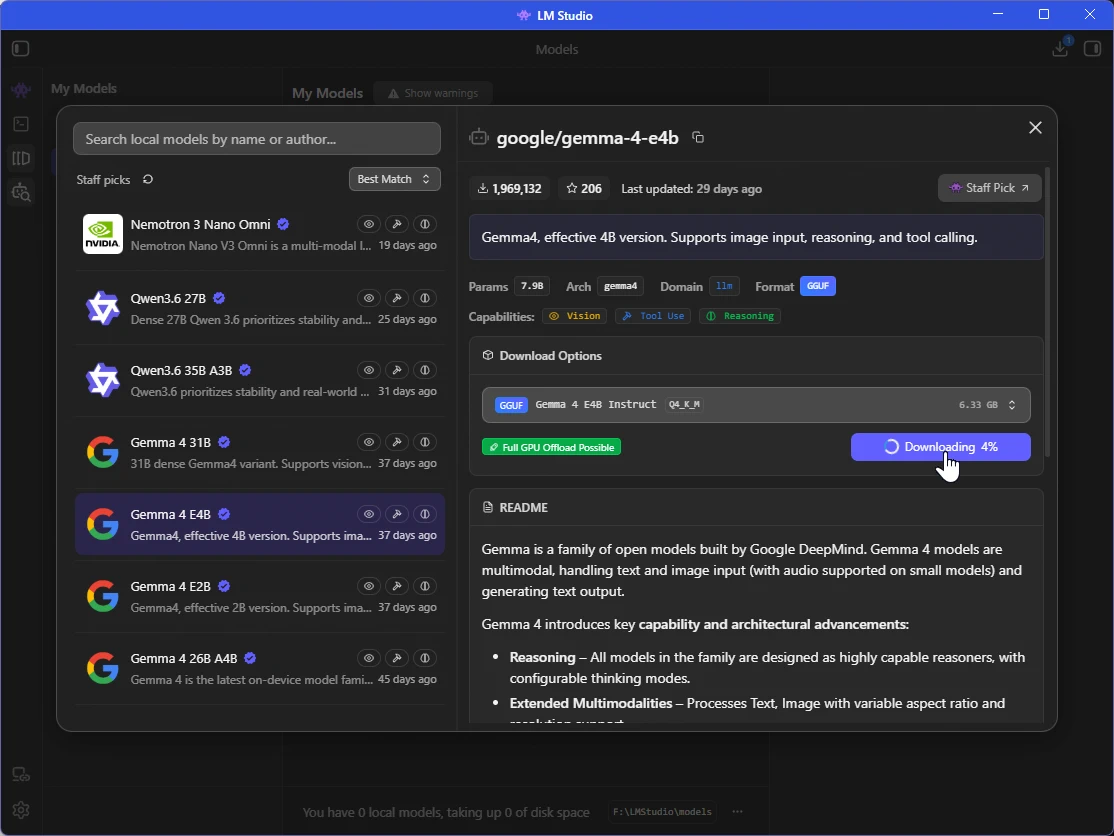
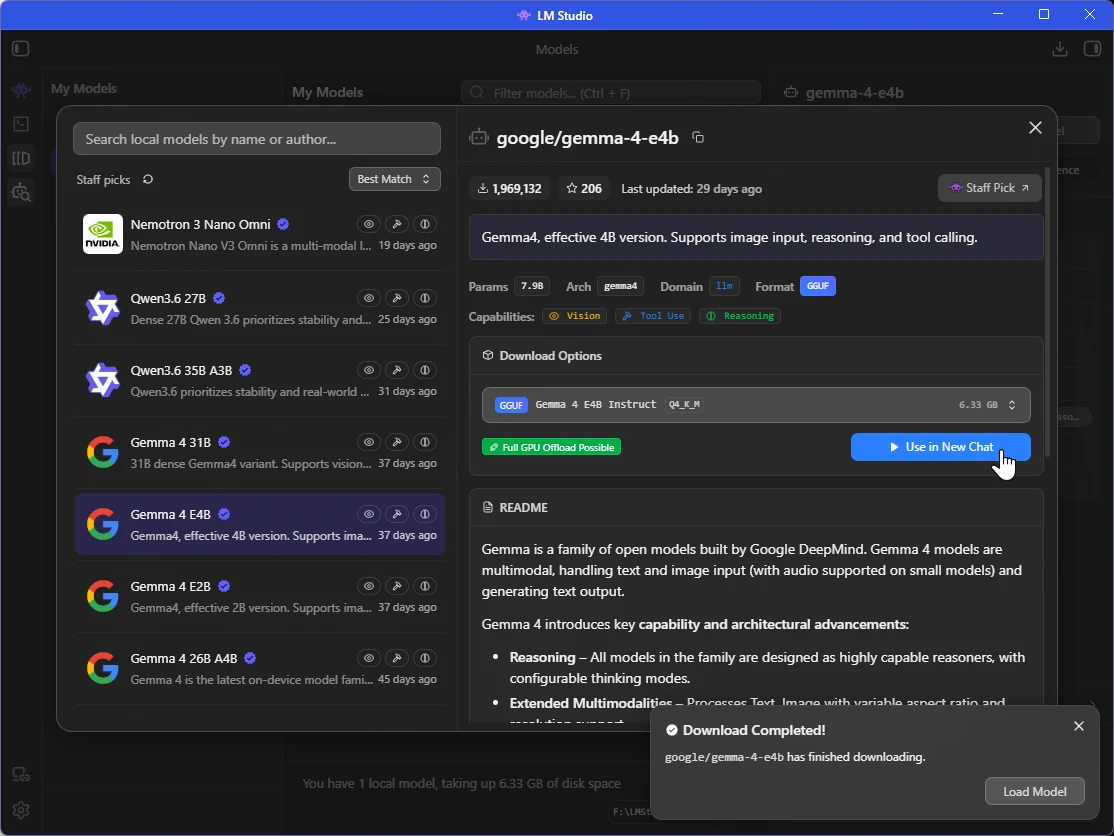
- คลิกเลือกโมเดลที่อยากใช้ได้เลย แล้วกดปุ่ม Download จะโหลดกี่โมเดลก็ได้ ถ้ามีพื้นที่เก็บเพียงพอ ในตัวอย่างนี้ผมเลือกใช้ Gemma 4 E4B ขนาด 6.33GB
- โหลดเสร็จแล้ว กดปุ่ม Use in New Chat
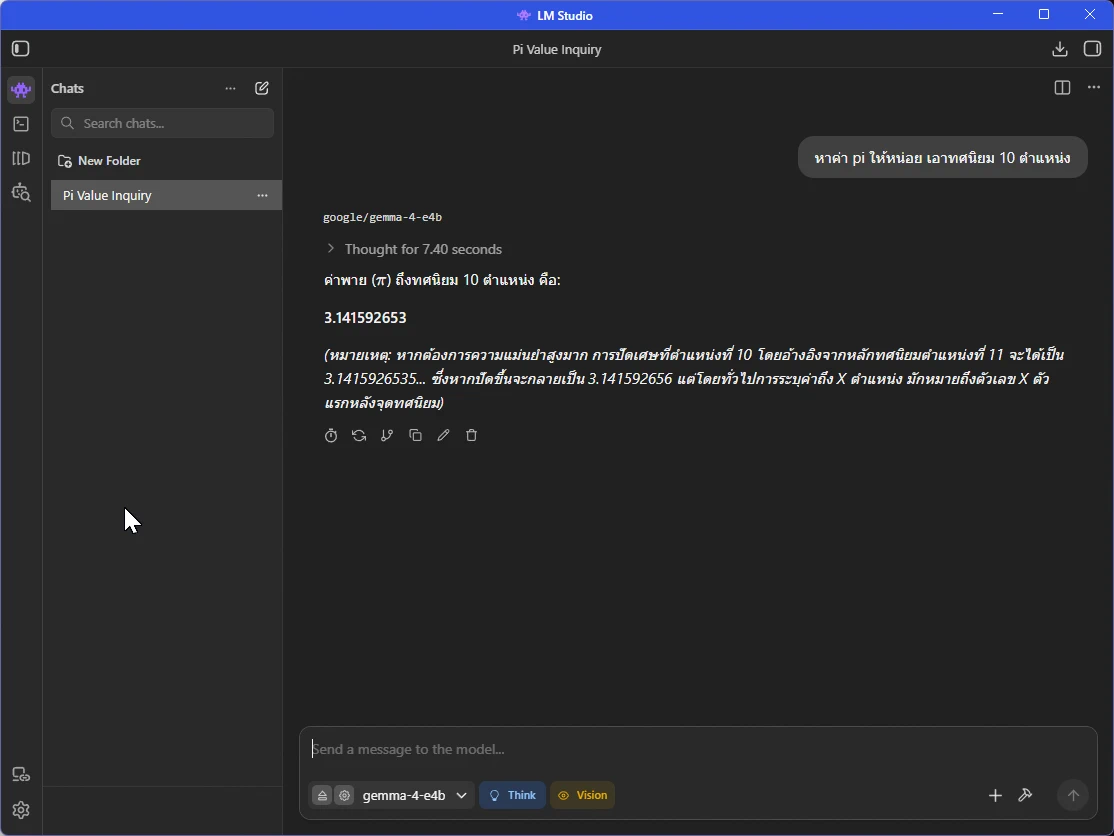
- เราสามารถทดลองแชทกับ AI ได้เลย
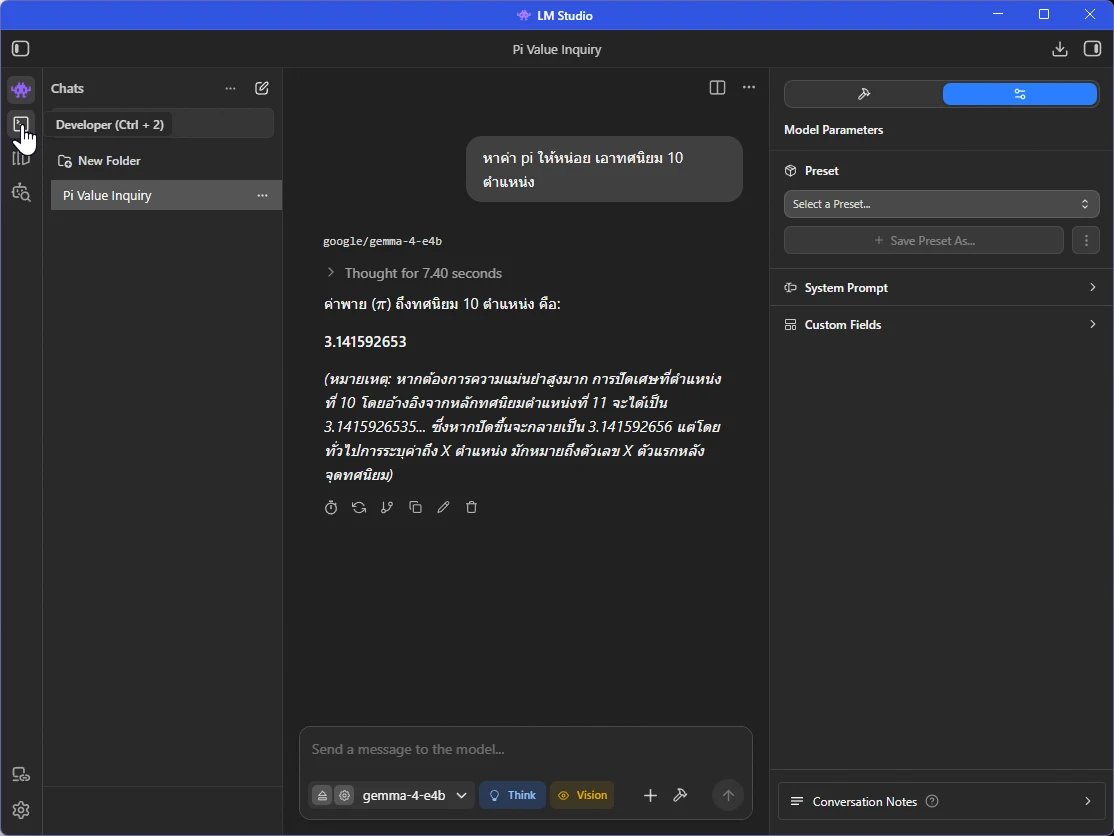
- ต่อมาให้เราไปตั้งค่าโมเดลที่เมนู Developer
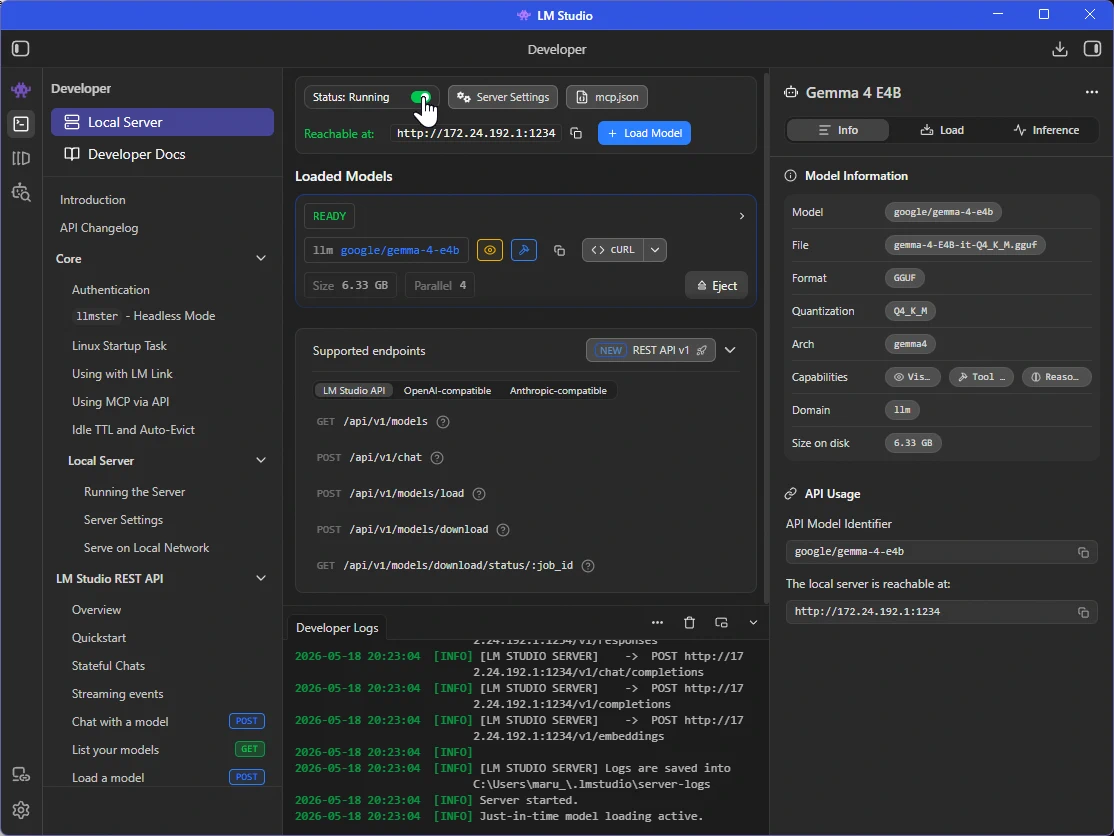
- คลิกเปิด Start server
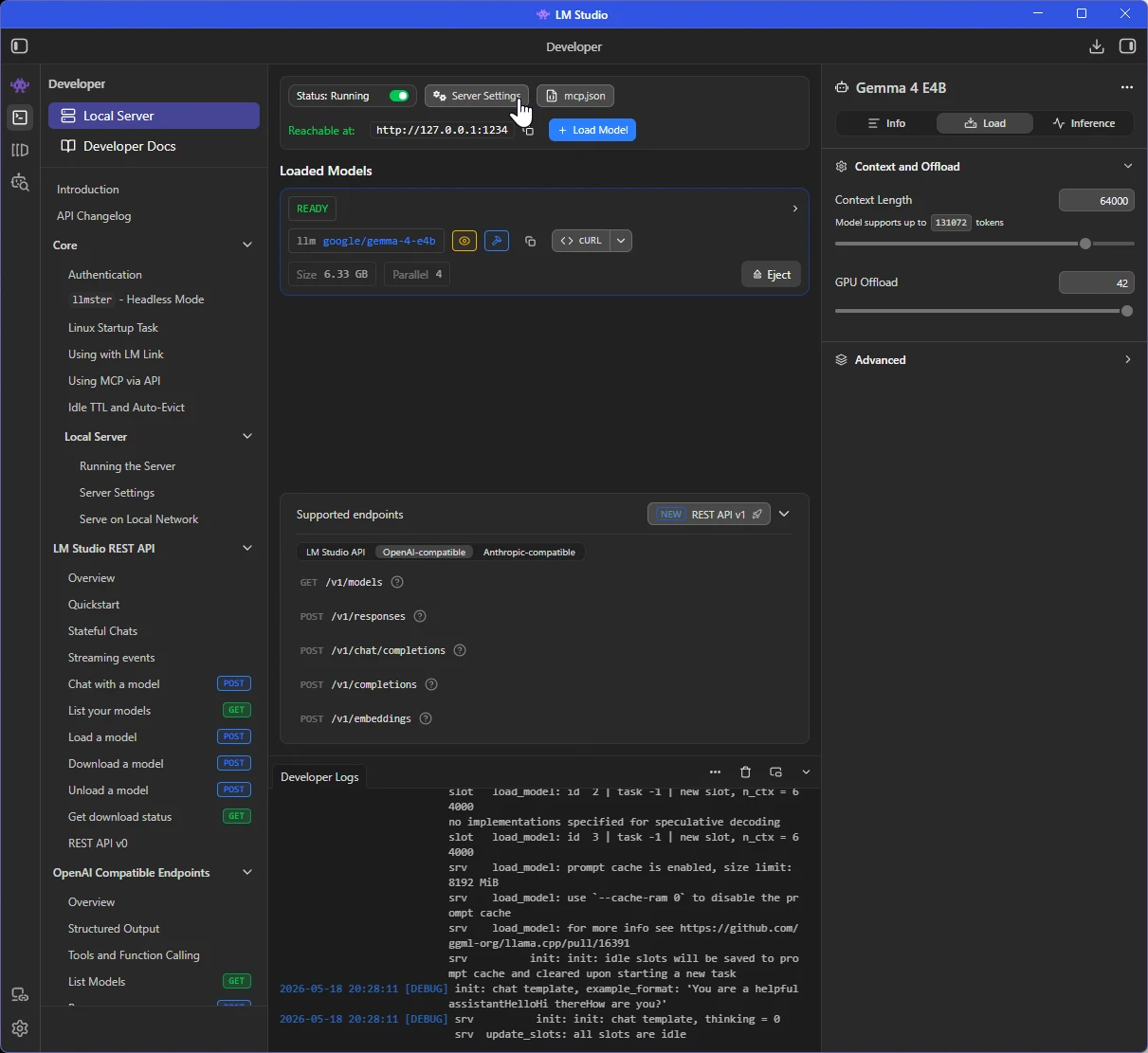
- คลิกปุ่ม Server settings
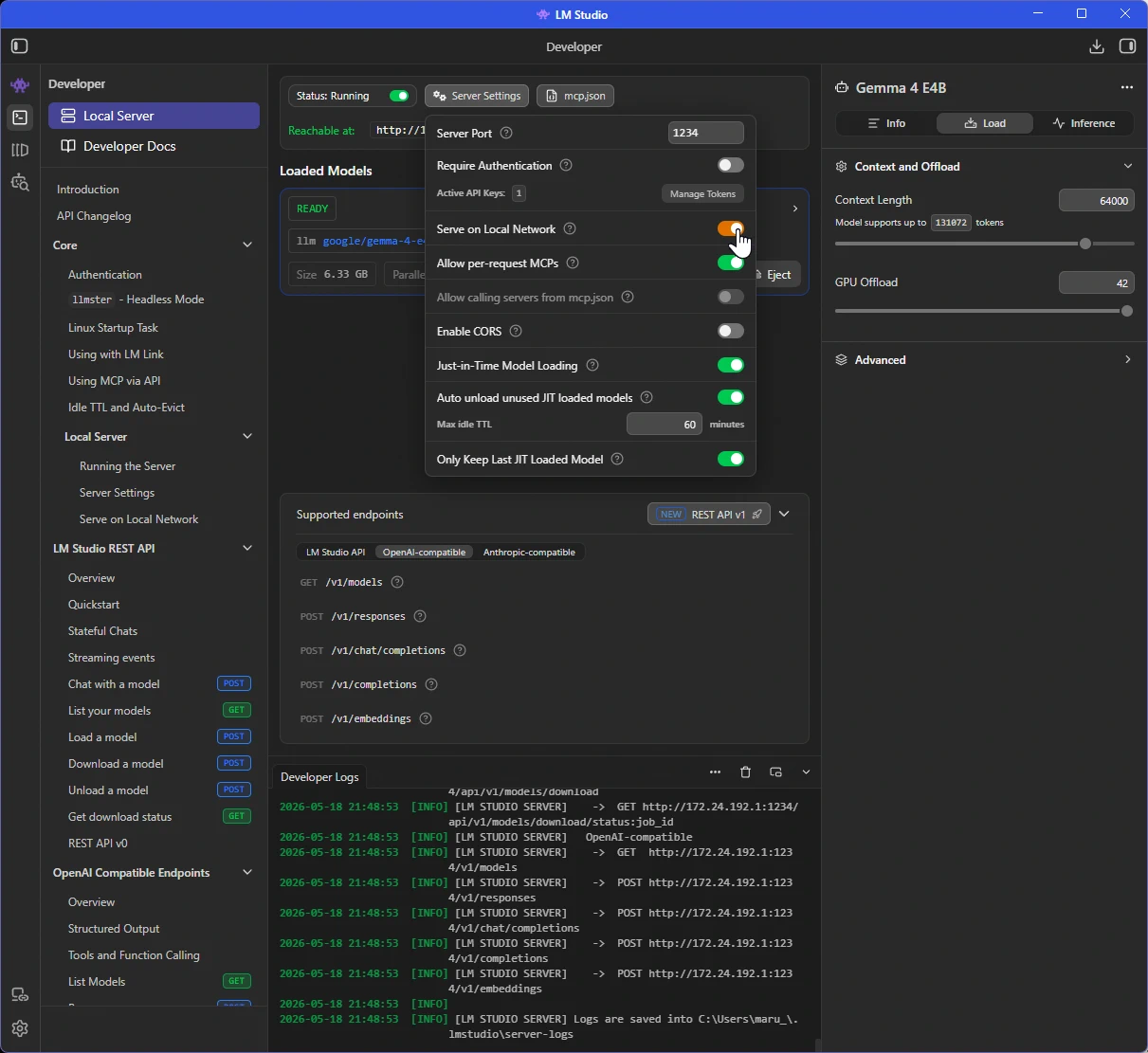
- คลิกเปิด Serve on Local Network ตามภาพ
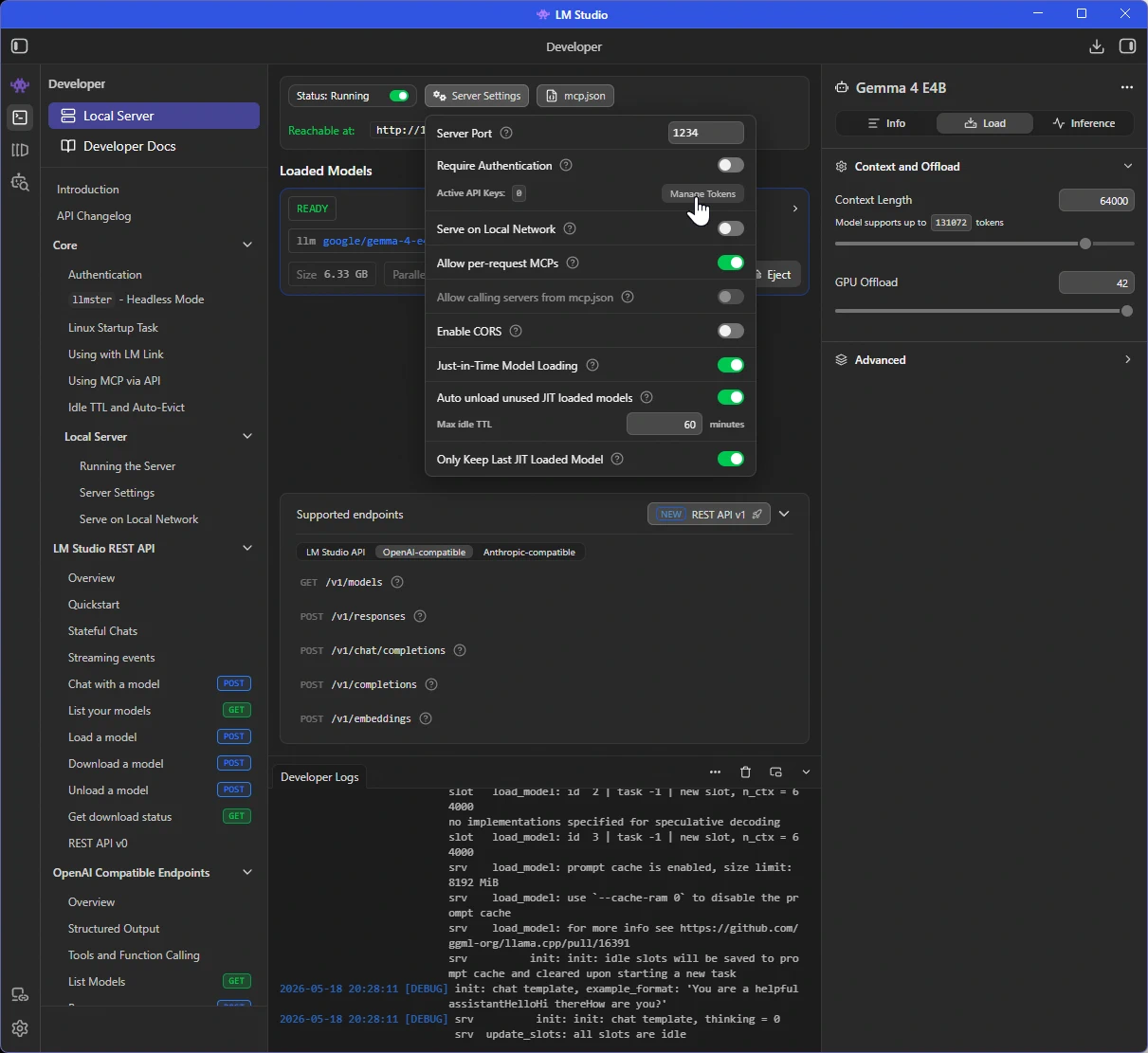
- คลิกปุ่ม Manage tokens
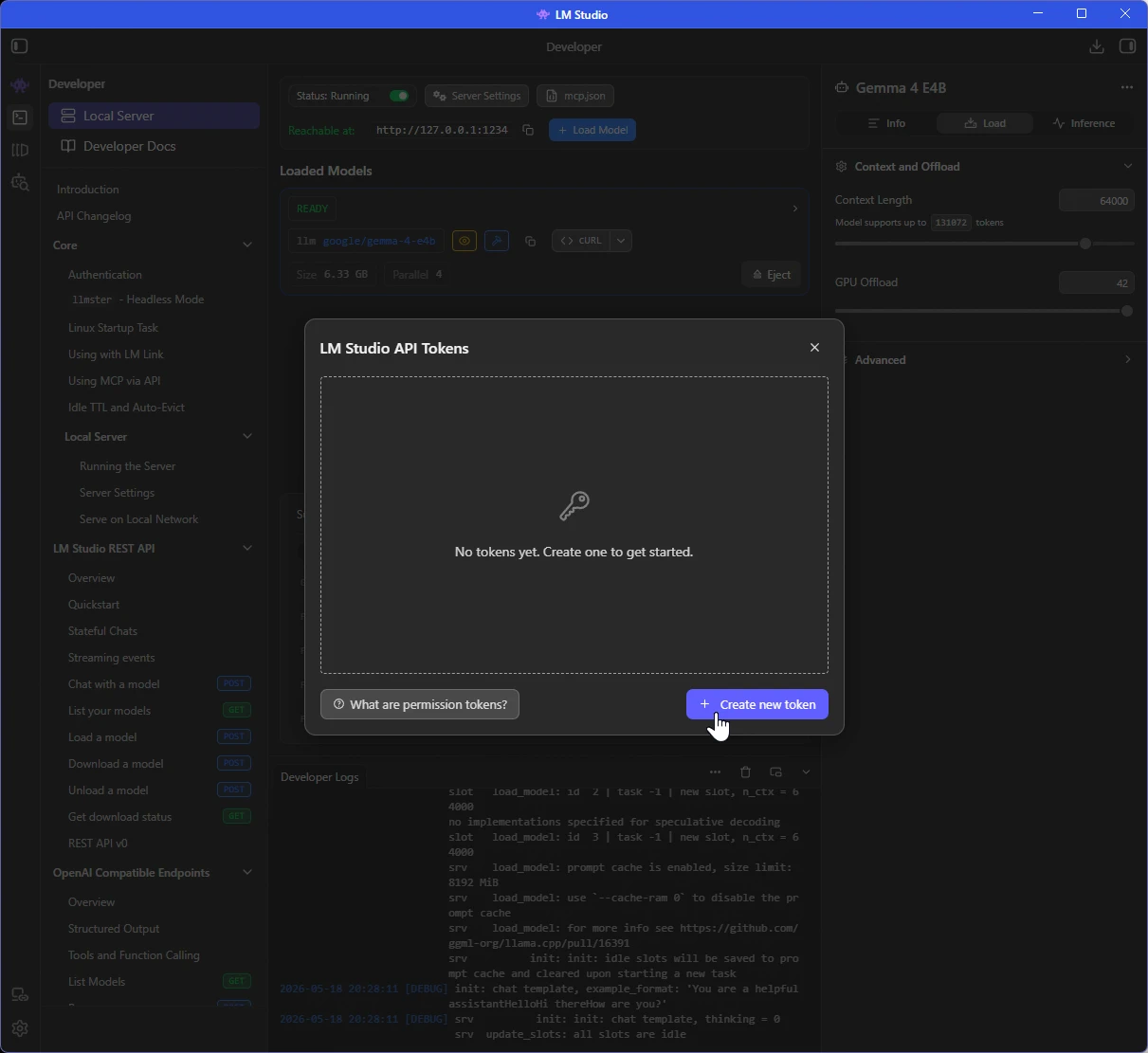
- คลิกปุ่ม Create new token
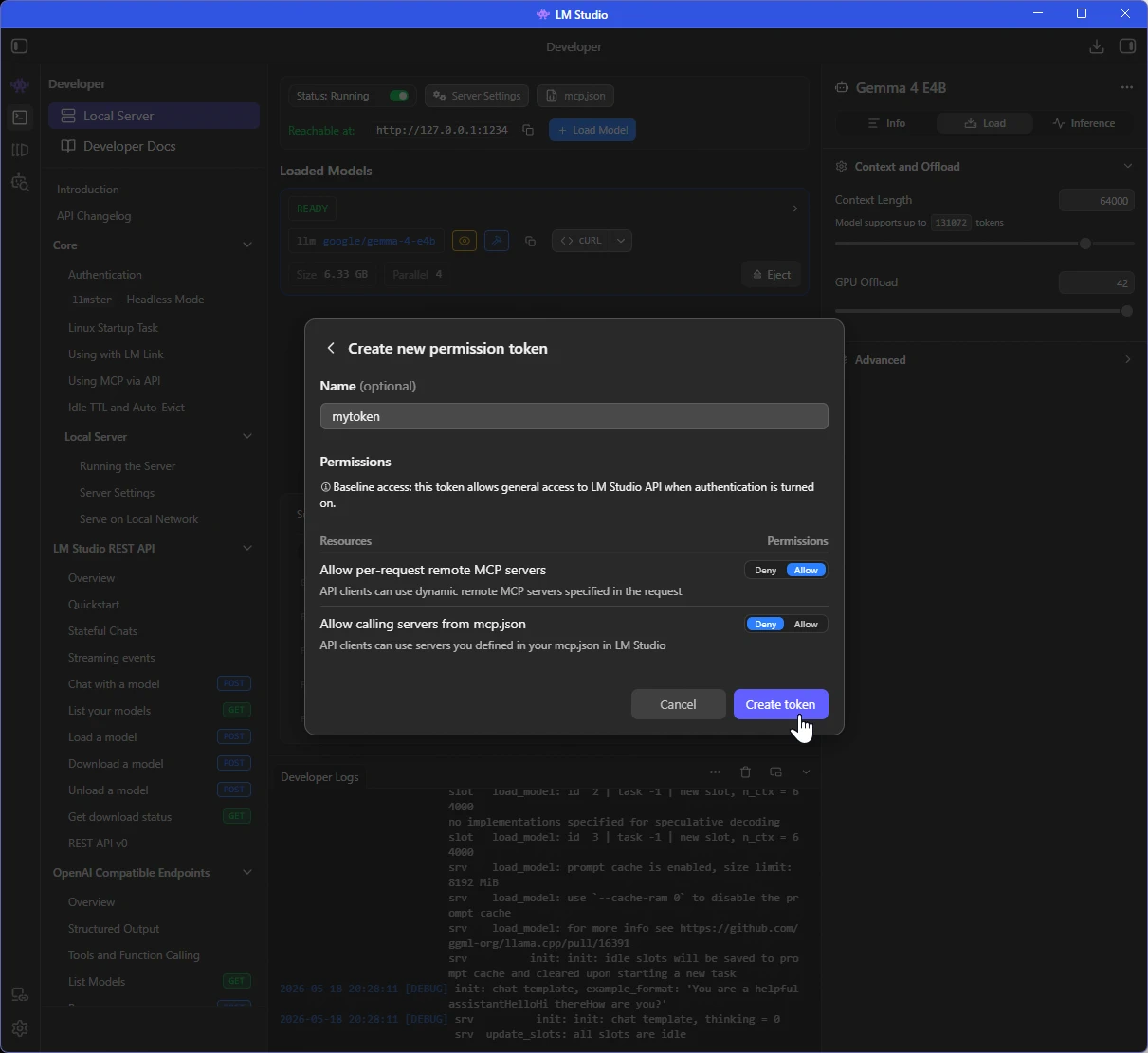
- ตั้งชื่ออะไรก็ได้ แล้วคลิกปุ่ม Create token
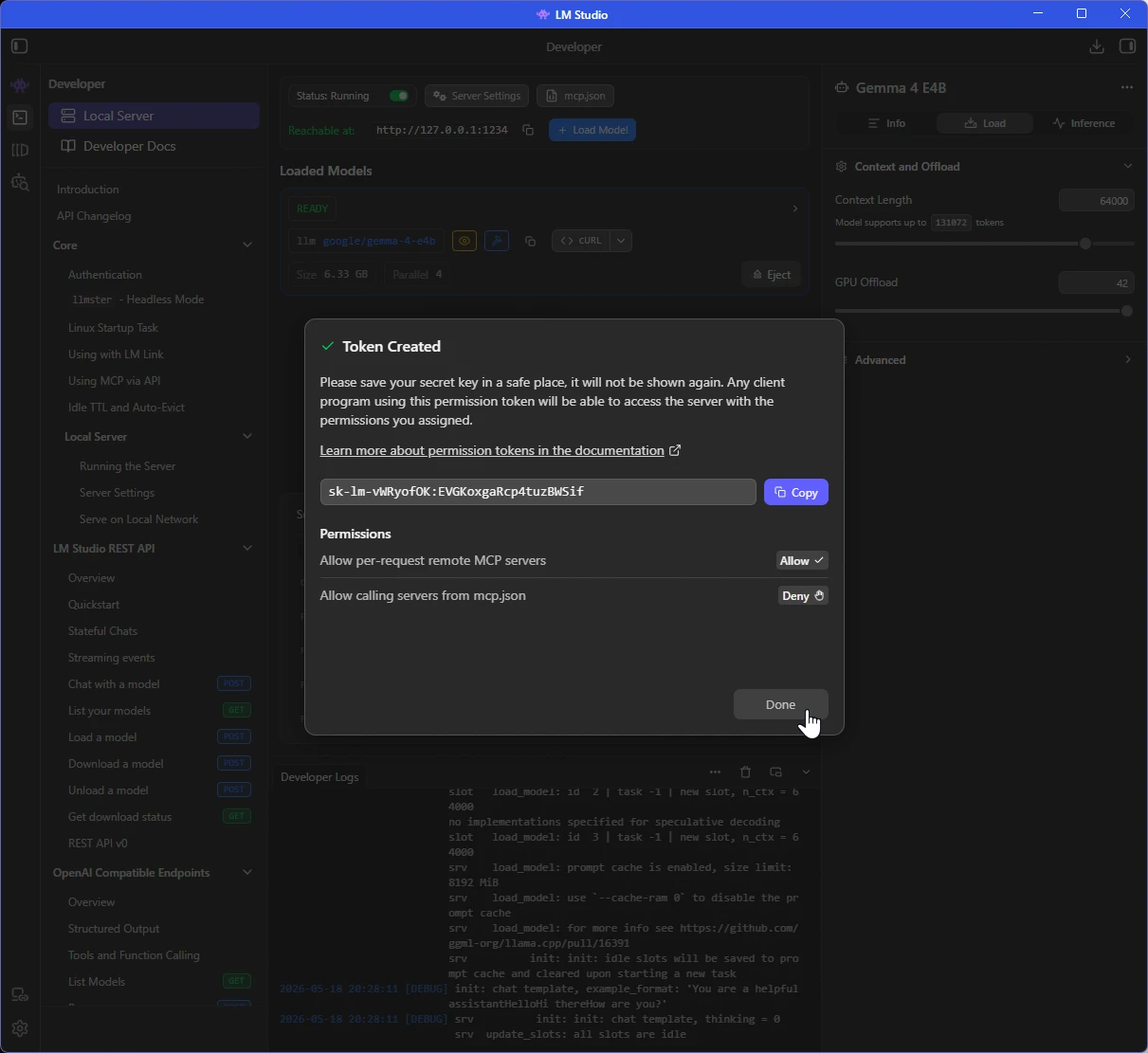
- Copy token ที่ได้ แล้วเก็บไว้ก่อนครับ คลิกปุ่ม Done ปิดหน้าต่างนี้
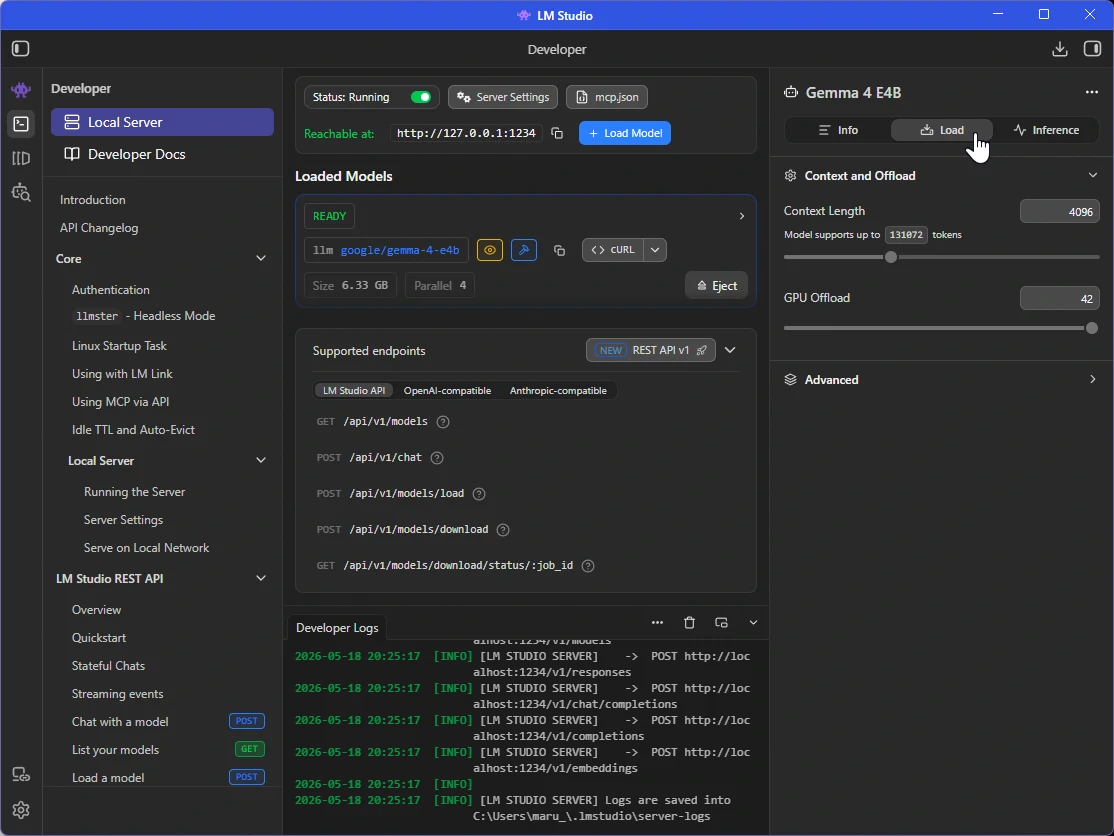
- จากนั้นคลิกที่ปุ่ม Load ใต้ชื่อโมเดล ดังรูป
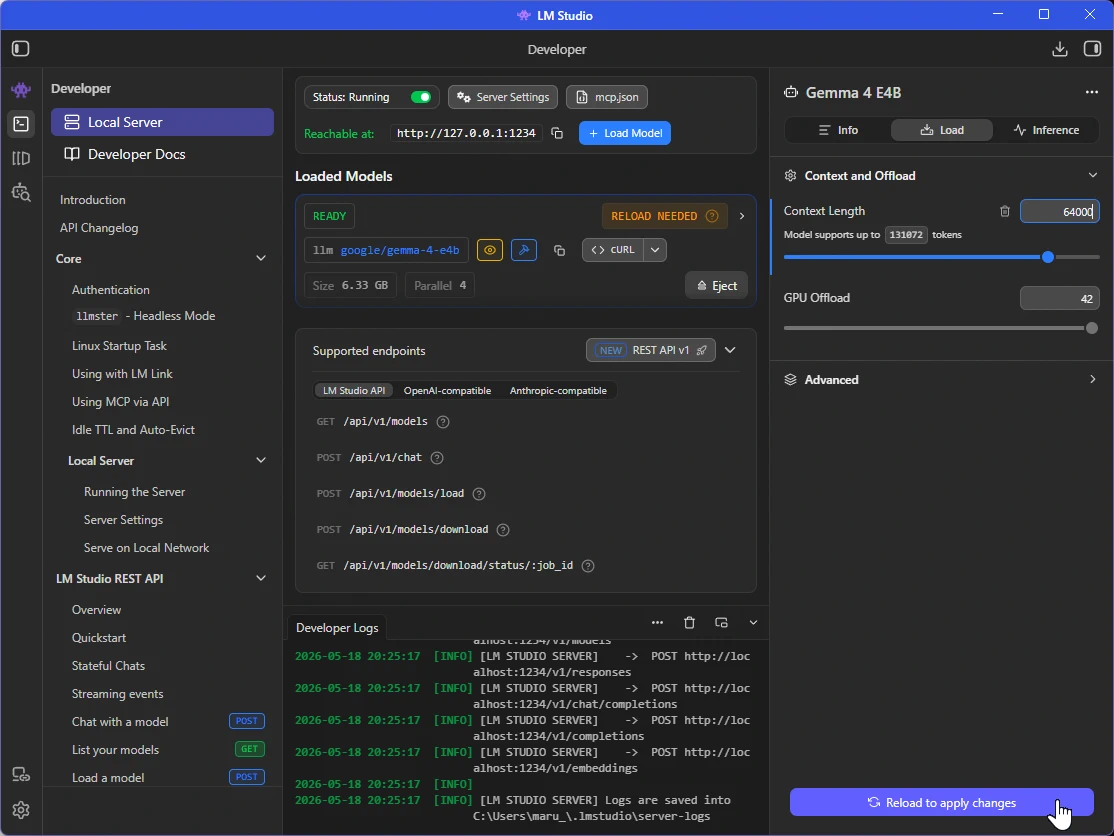
- ปรับค่า Context Length เป็น 64000 จากนั้นคลิกที่ปุ่ม Reload to apply changes
- เป็นอันเสร็จการตั้งค่าสำหรับ LM Studio สามารถปิดโปรแกรมได้เลยครับ ตัวโปรแกรมจะรันแบบแบ็กกราวด์แทน
