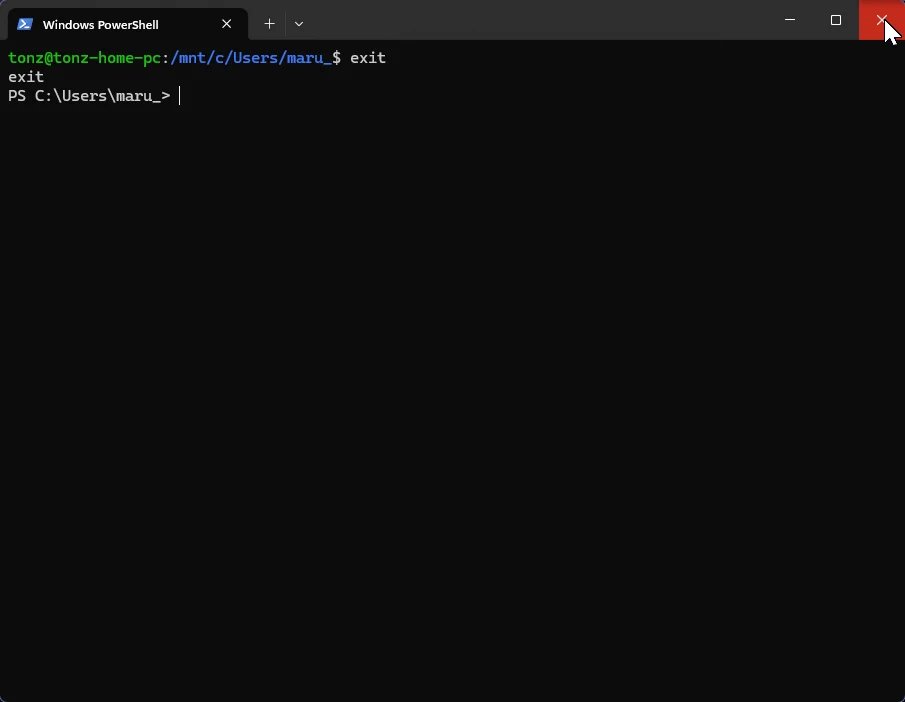
ขั้นตอนที่ 2 ติดตั้ง Ubuntu บนวินโดวส์ ผ่าน wsl
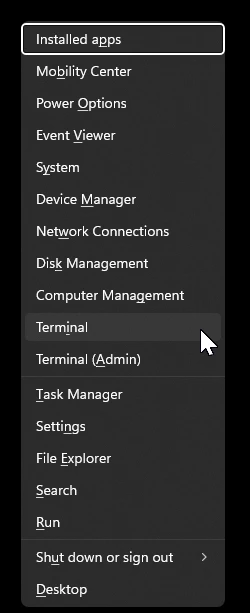
- เปิด terminal โดยการปุ่ม windows + x แล้วเลือก Terminal
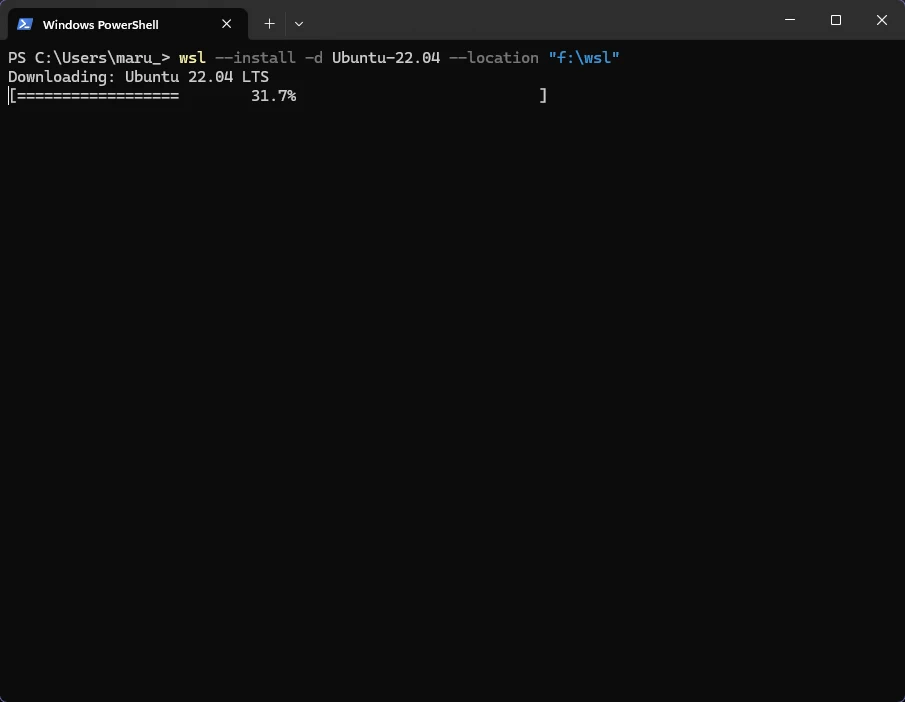
- ที่หน้าต่าง terminal พิมพ์คำสั่ง wsl –install -d Ubuntu-22.04 (ในภาพตัวอย่าง ผมเพิ่ม –location ให้ระบบไปติดตั้งที่ไดรฟ์ F แทน ถ้าใครมีพื้นที่ไดรฟ์ C เหลือเยอะ ก็ข้ามอันนี้ไปได้ครับ)
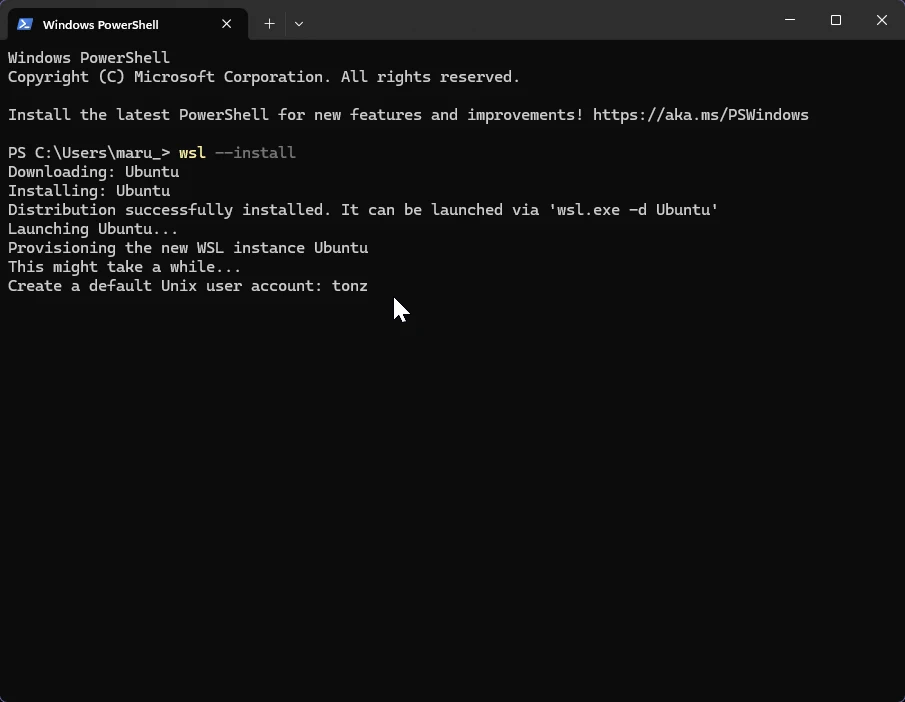
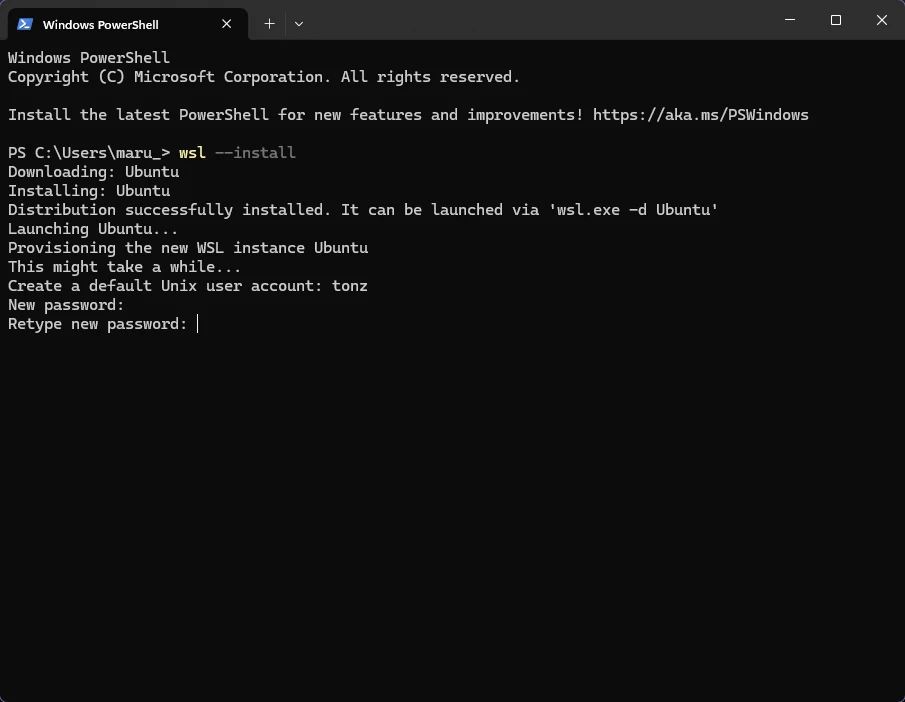
- ดาวน์โหลดเสร็จ ระบบจะเริ่มติดตั้ง โดยจะเริ่มจากให้เราตั้งชื่อ user account
- กำหนดรหัสผ่านที่ต้องการ (ตอนพิมพ์รหัสผ่าน มันจะไม่โชว์ที่เราพิมพ์นะครับ เป็นเรื่องปกติ)
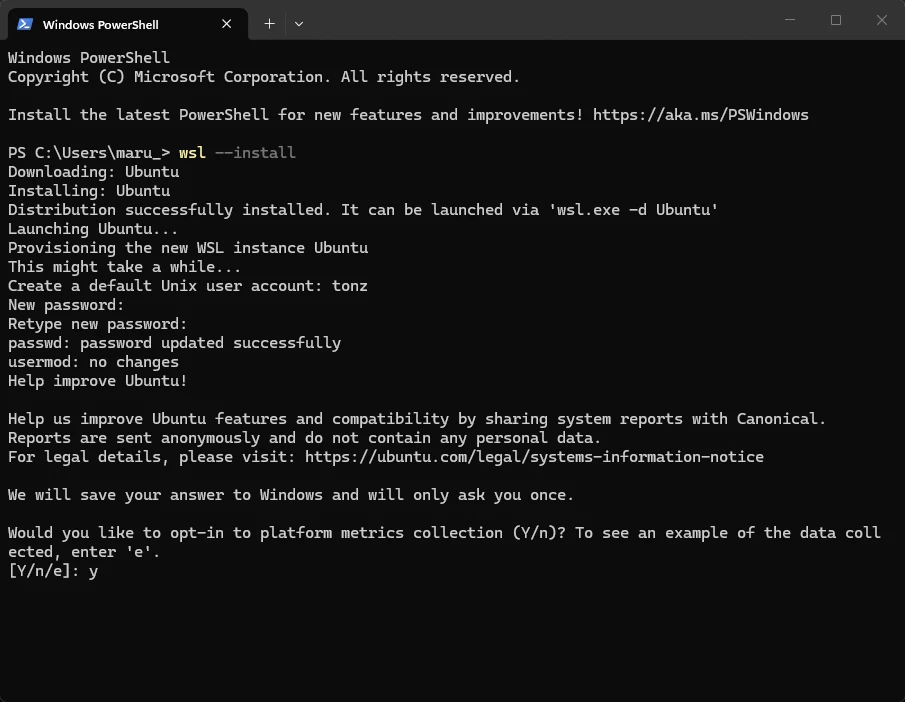
- ที่ขั้นตอนนี้ มันจะถามว่าเรายินยอมให้ส่งข้อมูลการใช้งานกลับไปวิเคราะห์ไหม ถ้ายินยอม พิมพ์ y ถ้าไม่ พิมพ์ n หรือถ้าอยากดูตัวอย่างข้อมูลว่ามันส่งอะไรกลับไปบ้าง ก็พิมพ์ e จะตอบอะไรก็สามารถติดตั้งได้ตามปกติครับ
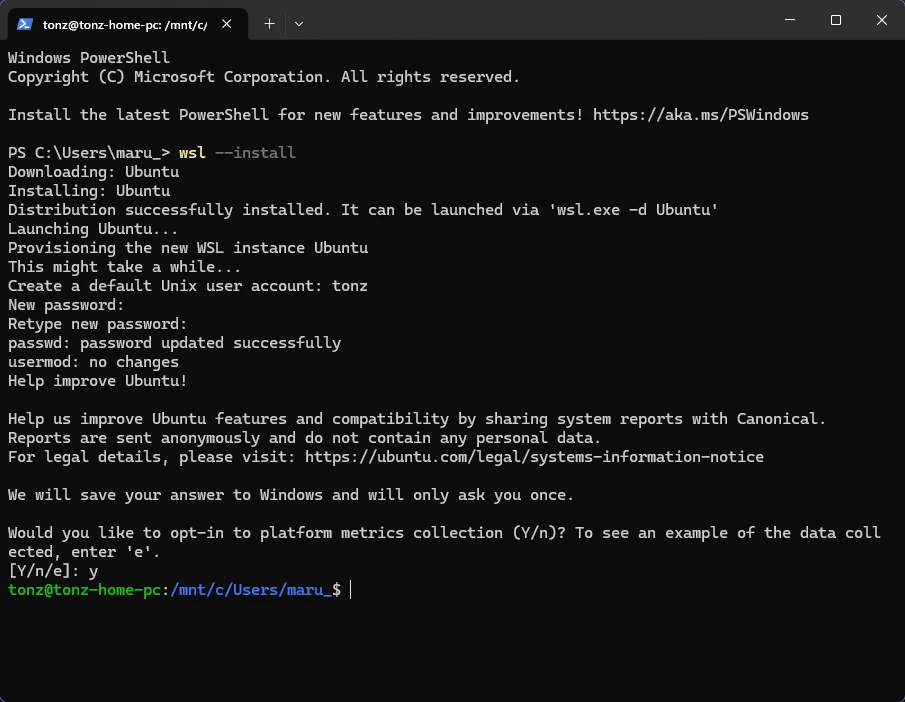
- หน้าต่างจะแสดง prompt ดังภาพ ก็แสดงว่าติดตั้ง ubuntu เรียบร้อย
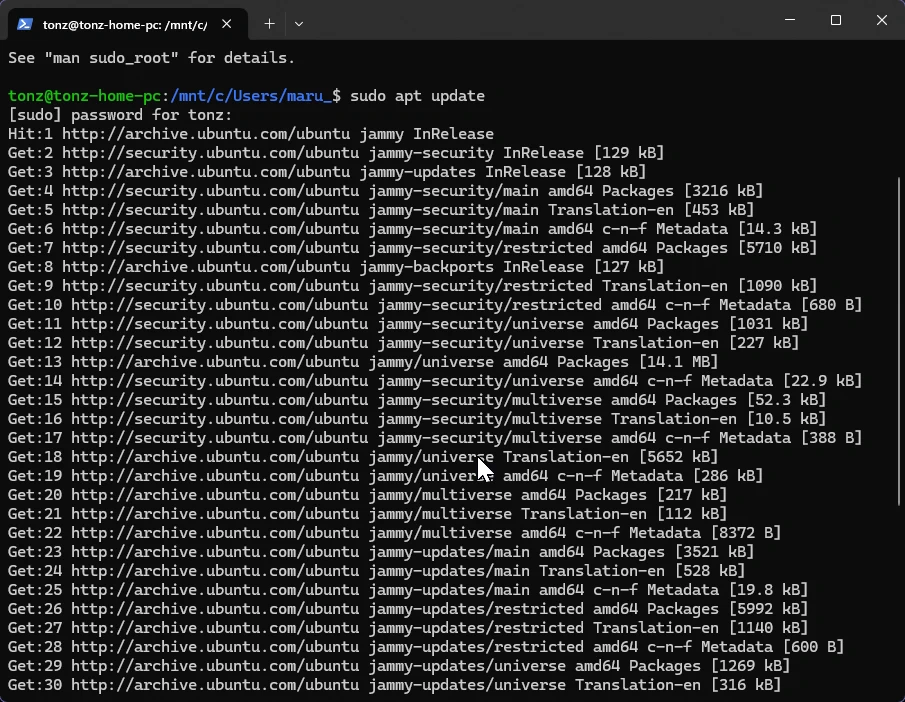
- ต่อไปเราจะมาอัพเดต ubuntu กัน ให้พิมพ์คำสั่งนี้ครับ sudo apt update แล้วใส่รหัสผ่านของเราอีกครั้ง
- เสร็จแล้วพิมพ์คำสั่งนี้ต่อ sudo apt upgrade พอมันถาม ก็พิมพ์ Y หรือ กด Enter เพื่อยืนยันการอัพเดต
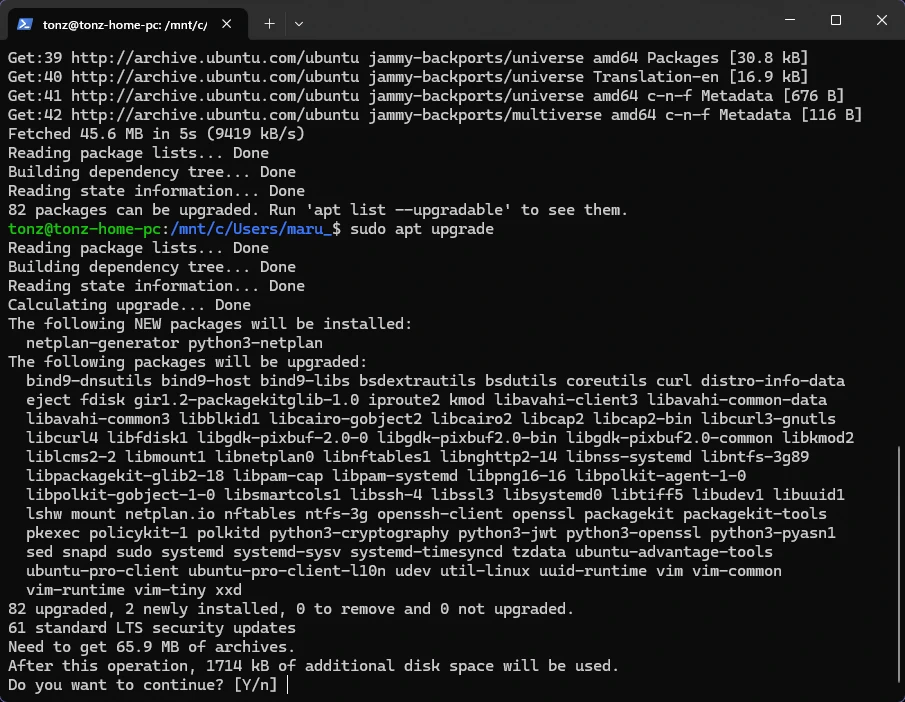
- ระบบจะเริ่มอัพเดตแพ็กเกจต่างๆ ให้เป็นเวอร์ชั่นใหม่ล่าสุด
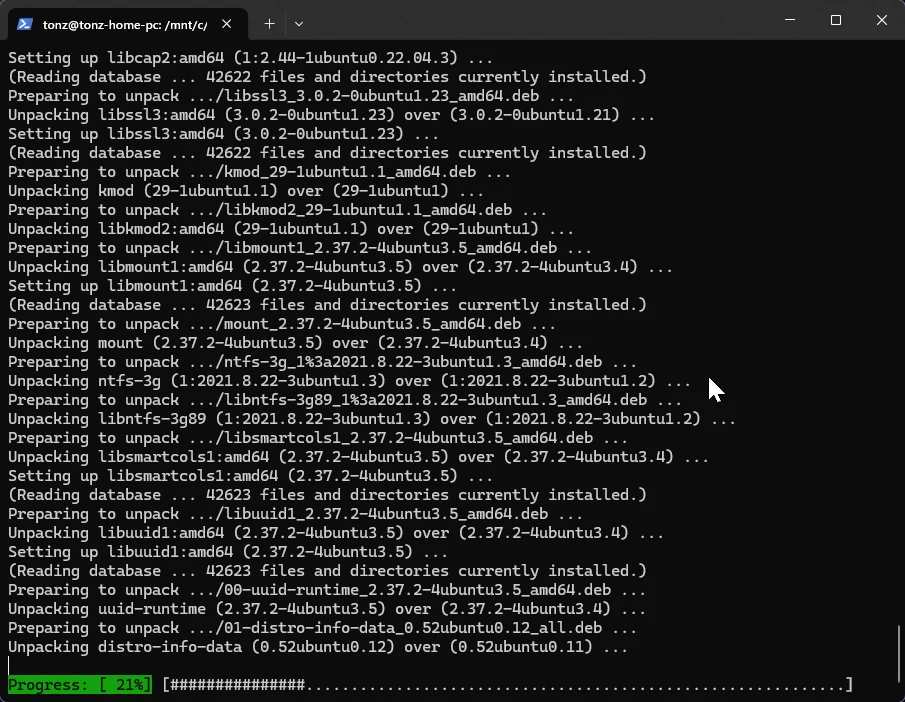
- ถ้าระบบแสดง prompt แล้ว ก็เป็นอันเสร็จสิ้นการติดตั้ง ubuntu ครับ ให้เราพิมพ์คำสั่ง exit เพื่อออกจาก ubuntu แล้วกดปิด หน้าต่าง terminal ได้เลยครับ