

วงการเอไอช่วงนี้ อัพเดตใหม่ มีของเล่นใหม่ให้ลองกันได้ทุกวัน ความรู้ของวันนี้ พรุ่งนี้ก็เก่าไปเสียแล้ว ล่าสุดก็มี AI Agent ตัวใหม่มาให้ลอง ติดตั้งง่ายกว่าเดิม แถมลูกเล่นมาให้อีกเพียบ ใช่ครับ ผมกำลังพูดถึง Odysseus (โอดีเซียส) และแน่นอนฟรีอีกแล้วครับผม!
Odysseus ดียังไง
Odysseus คือเครื่องมือที่รวมเอาความสามารถของ AI มาไว้ในหน้าเดียว โดยเน้นให้ผู้ใช้ “เป็นเจ้าของ” ข้อมูลและระบบเองทั้งหมด (Self-hosted) เพื่อความเป็นส่วนตัว และมีฟีเจอร์เสริมครบครันตั้งแต่งานเขียน งานวิจัย ไปจนถึงการจัดการชีวิตประจำวันอย่างอีเมลและปฏิทิน
1. ระบบการแชทและเอเจนท์ (Chat & Agents)
Chat: รองรับการเชื่อมต่อกับโมเดลหลากหลายรูปแบบ ทั้งแบบ Local (vLLM, llama.cpp, Ollama) และแบบ API (OpenRouter, OpenAI) โดยเน้นความง่ายในการเพิ่มโมเดลใหม่ๆ
Agent: เป็นระบบที่สามารถมอบ “เครื่องมือ” ให้ AI เพื่อให้มันทำงานที่ซับซ้อนได้เองอัตโนมัติ (เช่น การใช้เครื่องมือผ่าน MCP, การเข้าถึงไฟล์, การรันคำสั่ง Shell และการค้นหาข้อมูลบนเว็บ)
Memory & Skills: มีระบบความจำระยะยาว (Persistent Memory) และทักษะเฉพาะตัว โดยใช้ ChromaDB เพื่อช่วยให้ AI เรียนรู้และเข้าใจบริบทของผู้ใช้ได้ดีขึ้นเมื่อใช้งานไปเรื่อยๆ
2. การวิจัยและการเปรียบเทียบ (Research & Comparison)
Deep Research: ระบบการทำงานแบบหลายขั้นตอน (Multi-step) ที่จะรวบรวม อ่าน และสังเคราะห์ข้อมูลจากหลายแหล่งเพื่อสร้างรายงานที่สวยงาม
Compare: เครื่องมือสำหรับเปรียบเทียบโมเดล AI หลายตัวพร้อมกันในหน้าจอเดียว โดยมีโหมด “Blind Test” เพื่อทดสอบความสามารถของโมเดลโดยไม่มีอคติ
3. การจัดการเนื้อหาและเอกสาร (Documents & Productivity)
Documents: พื้นที่เขียนงานที่คุณเป็นคนพิมพ์เอง แต่มี AI คอยช่วยเหลือ (ไม่ใช่ให้ AI เขียนแทนทั้งหมด) รองรับหลายรูปแบบเช่น Markdown, HTML, CSV และมีการไฮไลท์ Syntax
Notes & Tasks: ระบบจดบันทึกด่วนและรายการสิ่งที่ต้องทำ (To-do list) ซึ่งเอเจนท์สามารถรับรู้และดำเนินการตามคำสั่งได้ รวมถึงมีระบบแจ้งเตือนต่างๆ
Email: เชื่อมต่อกับ IMAP/SMTP เพื่อใช้ AI ช่วยคัดกรองอีเมล (Triage), จัดลำดับความสำคัญ, สรุปเนื้อหา และร่างคำตอบอัตโนมัติ
4. เครื่องมืออำนวยความสะดวก (Tools & Management)
Cookbook: ระบบช่วยตรวจสอบสเปกเครื่องของคุณ แล้วแนะนำโมเดลที่เหมาะสมพร้อมปุ่มกดดาวน์โหลดและติดตั้งให้ทันที โดยคำนวณจาก VRAM ของการ์ดจอที่คุณมี
Calendar: ปฏิทินแบบ Local-first ที่สามารถซิงค์ข้อมูลกับ CalDAV (เช่น Nextcloud หรือ Apple) และเอเจนท์ก็รับรู้ตารางงานได้
Extras: มีเครื่องมือเสริมอย่าง Image Editor, Theme Editor, ระบบอัปโหลดไฟล์ (รองรับ Vision และ PDF), การค้นหาบนเว็บ และระบบจัดการ Session
5. ด้านเทคนิคและการใช้งาน (Technical & Experience)
Multi-platform: รองรับทั้งการติดตั้งผ่าน Docker (แนะนำ) และติดตั้งแบบ Native บน Linux/macOS
Mobile Friendly: ออกแบบมาให้ดูดีและใช้งานได้บนมือถือ รวมถึงรองรับการใช้งานในรูปแบบ PWA (Progressive Web App)
GPU Support: มีระบบจัดการสำหรับผู้ใช้ที่มีการ์ดจอ NVIDIA หรือ AMD เพื่อประสิทธิภาพสูงสุดในการรันโมเดล
การเตรียมระบบก่อนการติดตั้ง Odysseus
สำหรับผู้ใช้วินโดวส์ แนะนำให้ติดตั้ง Docker Desktop for Windows และ WSL2 ให้เรียบร้อยครับ เพราะเราจะติดตั้งบนระบบลินุกช์และ docker (อ่านการติดตั้ง WSL2 ได้ที่นี่)
ส่วนโมเดลของฟรี เราต้องติดตั้ง LM Studio และเซ็ตอัพให้เรียบร้อย (อ่านการติดตั้งและเซ็ตอัพได้ ที่นี่ )
สำหรับ Docker Desktop for Windows ดาวน์โหลดได้ที่ https://docs.docker.com/desktop/setup/install/windows-install/
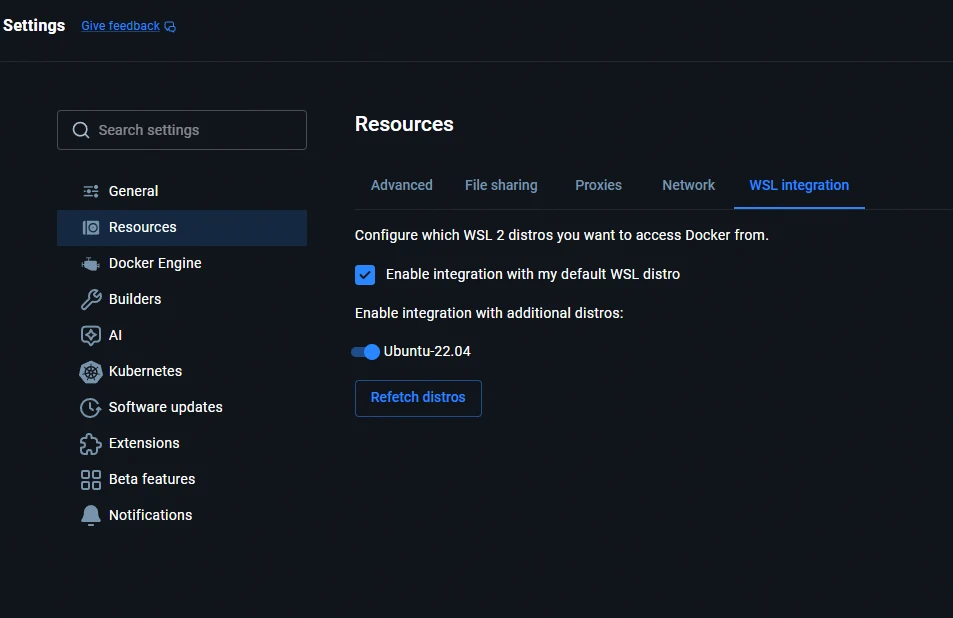
หลังจากติดตั้งเสร็จตามปกติ เราต้องไปตั้งค่าก่อน โดยไปที่เมนู Settings > Resources > WSL integration > แล้วติ๊กถูกที่ Enable integration …. และเปิดสวิทช์ที่ ubuntu-22.04 ด้วยตามภาพ
เริ่มการติดตั้ง Odysseus
1. เปิด Ubuntu ขึ้นมา อย่าลืมอัพเดตระบบให้เรียบร้อยก่อน ด้วยคำสั่งนี้
sudo apt update
sudo apt upgrade
2. พิมพ์คำสั่งติดตั้ง (อ้างอิงจาก https://github.com/pewdiepie-archdaemon/odysseus )
git clone https://github.com/pewdiepie-archdaemon/odysseus.git
cd odysseus
cp .env.example .env       # optional, but recommended for explicit defaults
docker compose up -d --build
3. รอซักครู่ ระบบจะดาวน์โหลดแพ็กเกจต่างๆ มาติดตั้ง เร็วช้าขึ้นอยู่กับเน็ต เสร็จแล้วระบบจะกลับมาแสดงพร้อมท์ตามปกติ
4. เปิดบราวเซอร์ พิมพ์ url ไปที่ localhost:7000 เราก็จะเจอหน้าต่าง log in ตามภาพ
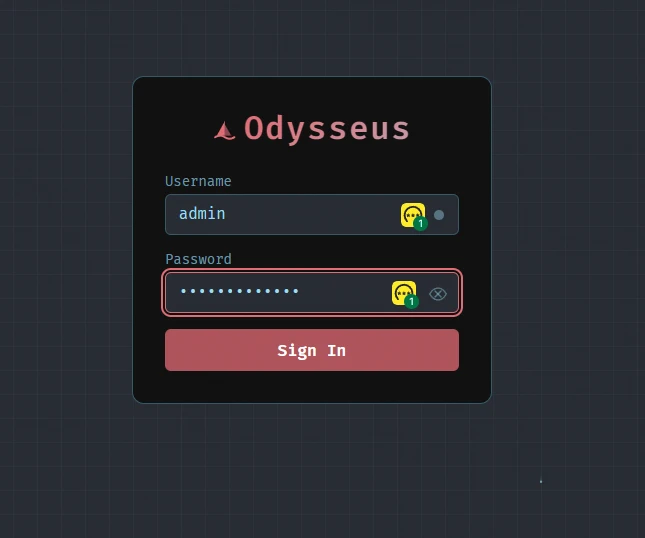
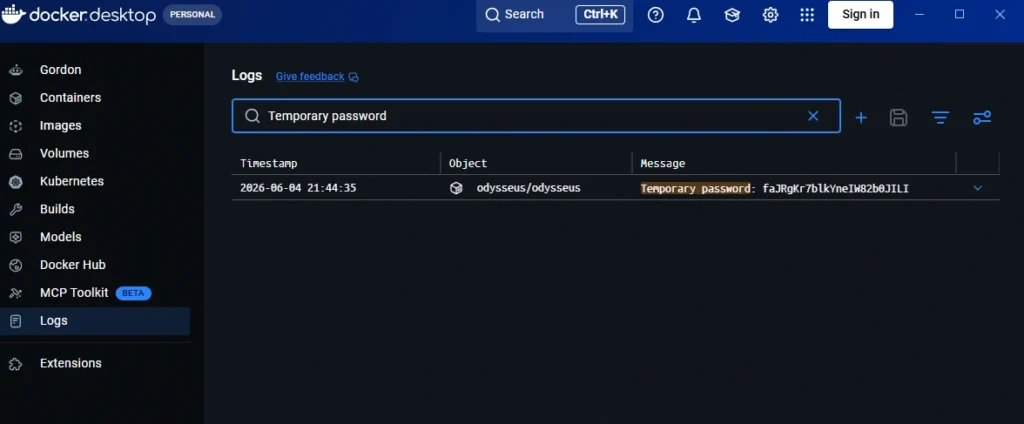
5. ยูซเซอร์ตั้งต้นคือ admin ส่วนรหัสผ่านระบบจะสร้างแบบสุ่มให้ตอนติดตั้ง เราต้องเข้าไปดูใน docker log ครับ โดยเปิด docker desktop ขึ้นมา คลิกที่เมนู Logs ทางซ้าย จากนั้นพิมพ์ค้นหาคำว่า Temporary password ในช่องค้นหา ก็จะเห็นรหัสผ่าน ก็อปปี้มาใส่ได้เลยครับ
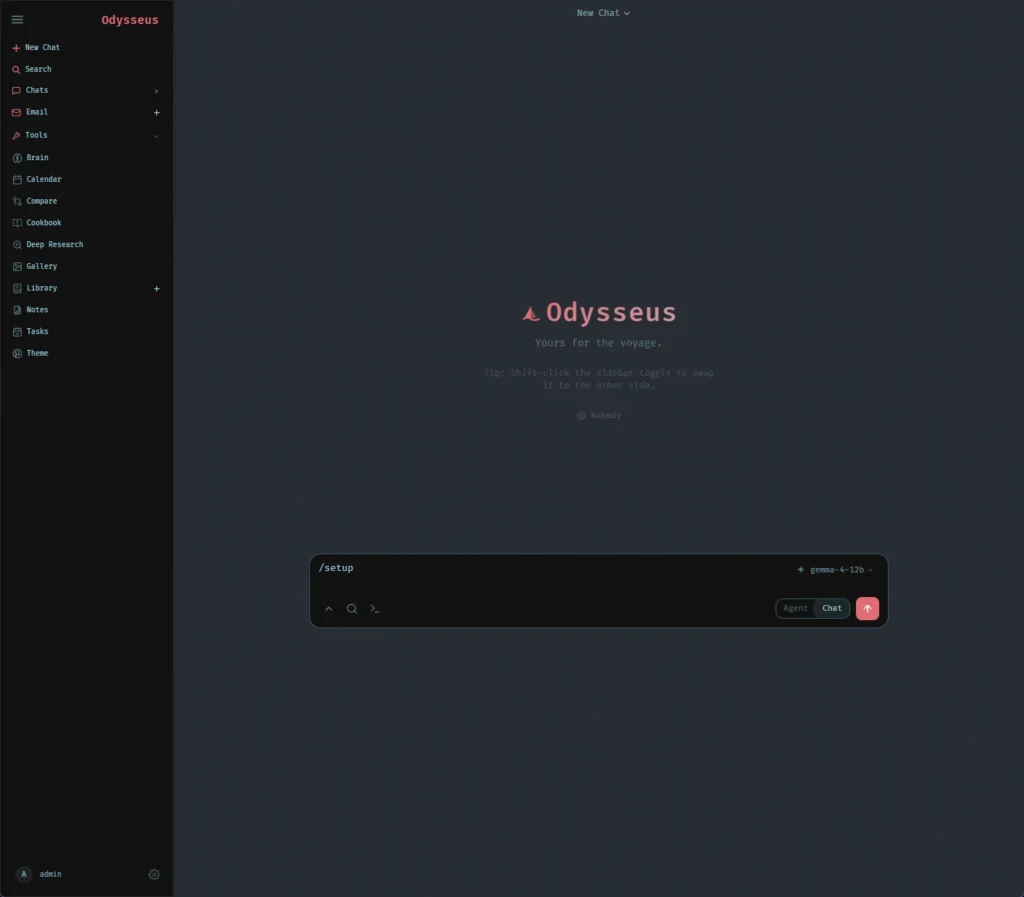
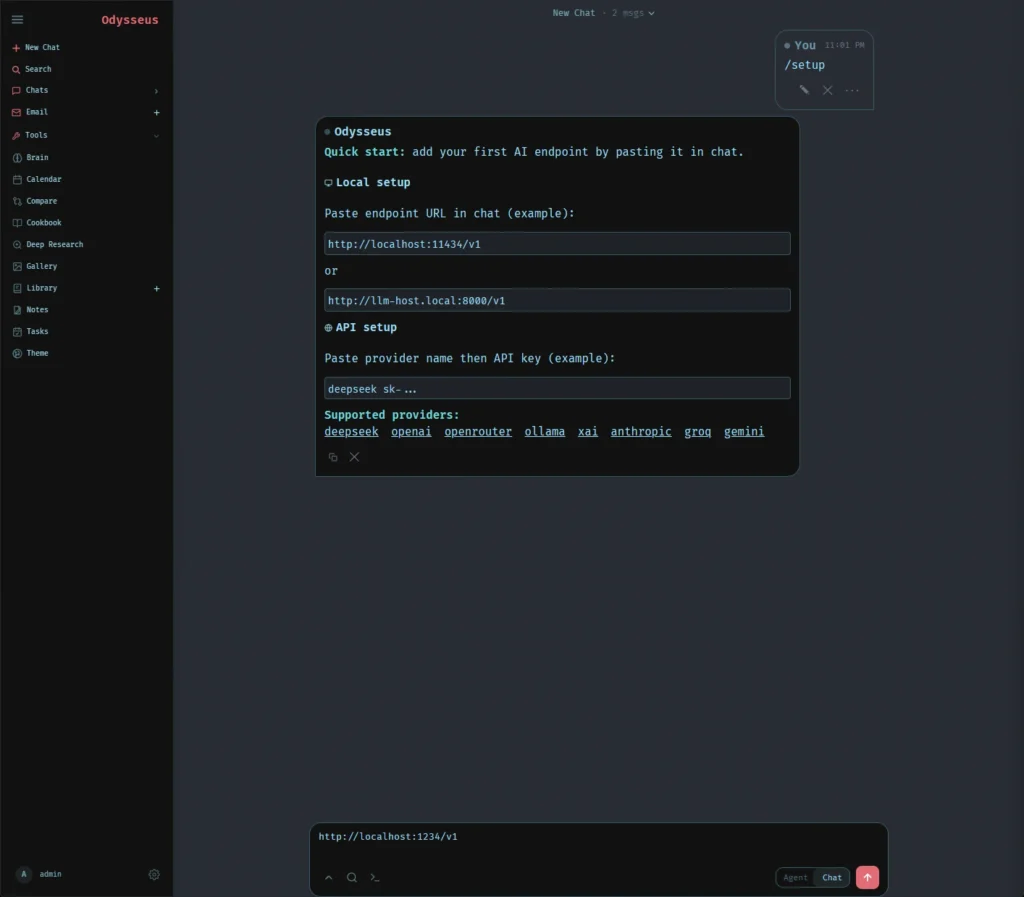
6. หน้าแชทแรกของเรามาแล้ว ก่อนอื่นเราต้องใส่สมอง (add model) ให้มันก่อน ให้เราพิมพ์ /setup ในช่องแชท
7. จากนั้นพิมพ์ server ของ LM Notebook ที่เราติดตั้งไว้แล้วคือ http://localhost:1234/v1
8. เรียบร้อย เอไอส่วนตัวของเราพร้อมใช้งานแล้วครับ ไม่ถึง 10 นาทีเสร็จ
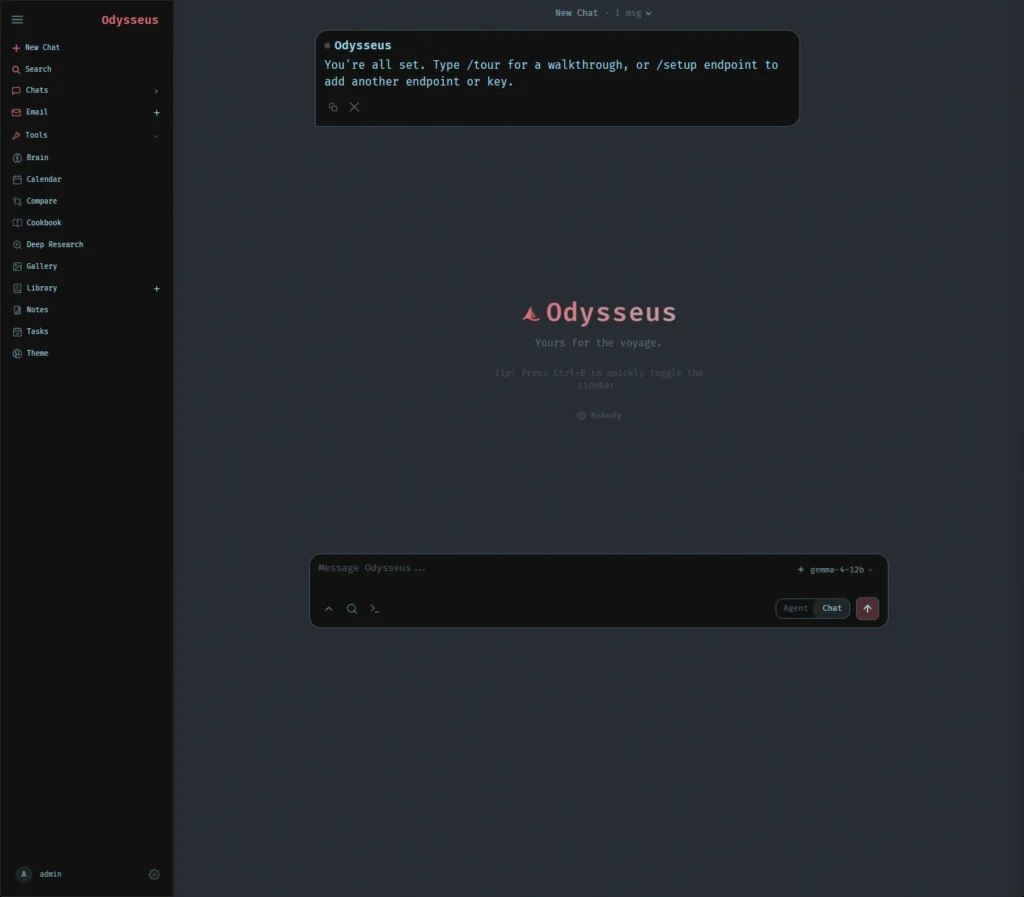
ยังไม่รู้จะเริ่มอะไร ก็ลองพิมพ์ /tour เพื่อให้มันแนะนำการใช้งานไปก่อนก็ได้ ขอให้สนุกกับ AI Agent แบบส่วนตัวแถมฟรีกันนะครับ
TIP : ครั้งต่อไปเวลาเปิด Odysseus ใช้งาน ไม่ต้องเข้า Ubuntu ครับ แค่กดปุ่ม Play ที่ Docker Desktop ได้เลย
